रोज़ का काम
सेशन अप्रूव करें
जानें कि हर सेशन को कौन रिव्यू करता है, टाइमशीट कैसे अप्रूव करें या वापस भेजें, और कई को एक साथ कैसे अप्रूव करें।
सेशन को कौन रिव्यू करता है
सेशन बंद होने पर Workclave एक रिव्यूअर चुनता है। वह काम करने वाले व्यक्ति को कभी नहीं चुनता। वह इस क्रम में देखता है:
- उस टीम (क्लाइंट) का मैनेजर या एडमिन जिसका प्रोजेक्ट सेशन में है, अगर वह व्यक्ति भी उस टीम का सदस्य है।
- उस व्यक्ति की किसी भी टीम का मैनेजर या एडमिन।
- कोई workspace एडमिन।
Workspace एडमिन workspace का कोई भी लंबित सेशन अप्रूव कर सकते हैं। टीम मैनेजर को सिर्फ़ वही सेशन दिखते हैं जो उनके पास भेजे गए हैं।
यहाँ टीम की सदस्यता मायने रखती है। अभी जो व्यक्ति टीम बनाता है, वह अपने-आप उसमें जुड़ जाता है, और वेब ऐप में दूसरे लोगों को टीम में जोड़ने की स्क्रीन नहीं है। इसलिए ज़्यादातर workspace में सेशन workspace एडमिन के पास जाते हैं।
Approvals पेज इस्तेमाल करें
- बाएँ मेन्यू में Approvals (अप्रूवल) पर क्लिक करें।
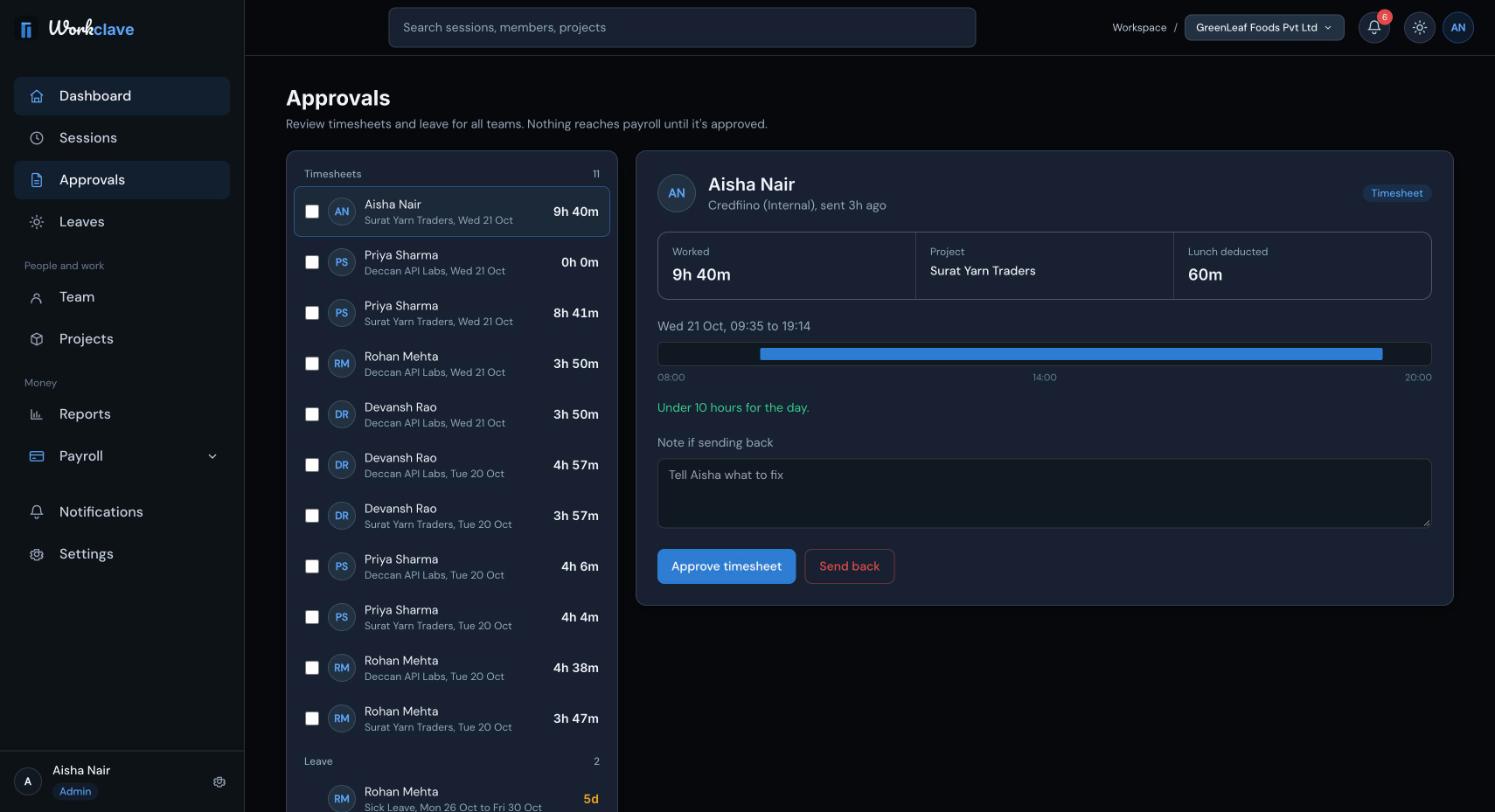
- बाईं ओर रिव्यू का इंतज़ार कर रही हर चीज़ Timesheets और Leave के नीचे दिखती है।
- किसी टाइमशीट पर क्लिक करें। दाईं ओर Worked, Project और Lunch deducted दिखते हैं।
- समय जाँचें। लंबे सेशन के लिए Workclave चेतावनी देता है “Longer than 10 hours. Check the end time before approving.”
- Approve timesheet (टाइमशीट अप्रूव करें) पर क्लिक करें। आपको “Timesheet approved” दिखेगा।
सेशन वापस भेजें
- Approvals पेज पर टाइमशीट चुनें।
- Note if sending back में लिखें कि क्या ठीक करना है। कम से कम 10 अक्षर लिखें।
- Send back (वापस भेजें) पर क्लिक करें। आपको “Timesheet sent back” दिखेगा।
सेशन Rejected हो जाता है। व्यक्ति को आपके नोट के साथ नोटिफ़िकेशन मिलता है। अगर नोट बहुत छोटा है, तो Workclave कम से कम 10 अक्षर लिखने को कहता है।
कई सेशन एक साथ अप्रूव करें
- Approvals पेज पर कई टाइमशीट पर टिक करें और Approve N selected पर क्लिक करें, जैसे Approve 5 selected।
- Sessions पेज पर पंक्तियों पर टिक करें और नीचे की पट्टी में Approve all पर क्लिक करें।
- डैशबोर्ड पर Needs your decision के नीचे वाला बटन इस्तेमाल करें।
एक साथ अप्रूव करने पर आपके अपने सेशन और वे सेशन छूट जाते हैं जिन्हें अप्रूव करने की आपको अनुमति नहीं है।
अप्रूव करने की दूसरी जगहें
- Sessions पेज: किसी पंक्ति पर ··· पर क्लिक करें और Approve या Reject चुनें।
- Notifications: Session approval needed नोटिफ़िकेशन में Approve बटन होता है।
अप्रूवल से क्या बदलता है
व्यक्ति को Session approved नोटिफ़िकेशन मिलता है। अप्रूव हुए सेशन पेरोल में हाज़िर दिन गिने जाते हैं। अप्रूवल का इंतज़ार कर रहा सेशन रिपोर्ट में गिना जाता है, लेकिन पेरोल में नहीं।
महीने के आख़िर से पहले कतार ख़ाली कर दें। पेरोल चलते समय जो सेशन अप्रूव नहीं हैं, वे बिना वेतन (loss of pay) वाले दिन बन जाते हैं।
स्क्रीनशॉट में अंग्रेज़ी इंटरफ़ेस दिखाया गया है।
संबंधित लेख
सेशन शुरू और बंद करें, प्रोजेक्ट चुनें, अपने-आप कटने वाले लंच ब्रेक को समझें और Sessions पेज इस्तेमाल करें।
आपका इंतज़ार कर रहे छुट्टी के अनुरोध ढूँढें, उन्हें अप्रूव या अस्वीकार करें, और समझें कि अप्रूवल से क्या बदलता है।
Workclave में तीन भूमिकाएँ हैं: Workspace admin, Team manager और Member। देखें कि हर भूमिका क्या कर सकती है और भूमिका कैसे बदलती है।
हाज़िरी से महीने का पेरोल निकालें, पेस्लिप देखें और ठीक करें, रन अप्रूव करें, अपने बैंक से भुगतान करें और उसे पेड मार्क करें।