लोग और प्रोजेक्ट
प्रोजेक्ट (वेंडर और एंगेजमेंट)
प्रोजेक्ट जोड़ें, उन्हें टीम या क्लाइंट से जोड़ें, सदस्य दें, स्टेटस बदलें और प्रोजेक्ट की जानकारी देखें।
प्रोजेक्ट किस काम आते हैं
प्रोजेक्ट से Workclave को पता चलता है कि सेशन किस काम पर लगा। रिपोर्ट में प्रोजेक्ट के हिसाब से टाइमशीट इन्हीं से बनती है। CA फ़र्म में प्रोजेक्ट को Vendors कहा जाता है। एजेंसी में इन्हें Engagements कहा जाता है।
प्रोजेक्ट जोड़ें
- बाएँ मेन्यू में Projects पर क्लिक करें।
- Add Project (प्रोजेक्ट जोड़ें) पर क्लिक करें।
- Project Name (प्रोजेक्ट का नाम) लिखें।
- अगर प्रोजेक्ट किसी टीम का है, तो Team चुनें। अगर आपके workspace में कोई टीम नहीं है, तो उसकी जगह Client टेक्स्ट बॉक्स दिखता है।
- चाहें तो Assign members और Assign managers में लोगों को खोजकर चुनें।
- Create पर क्लिक करें।
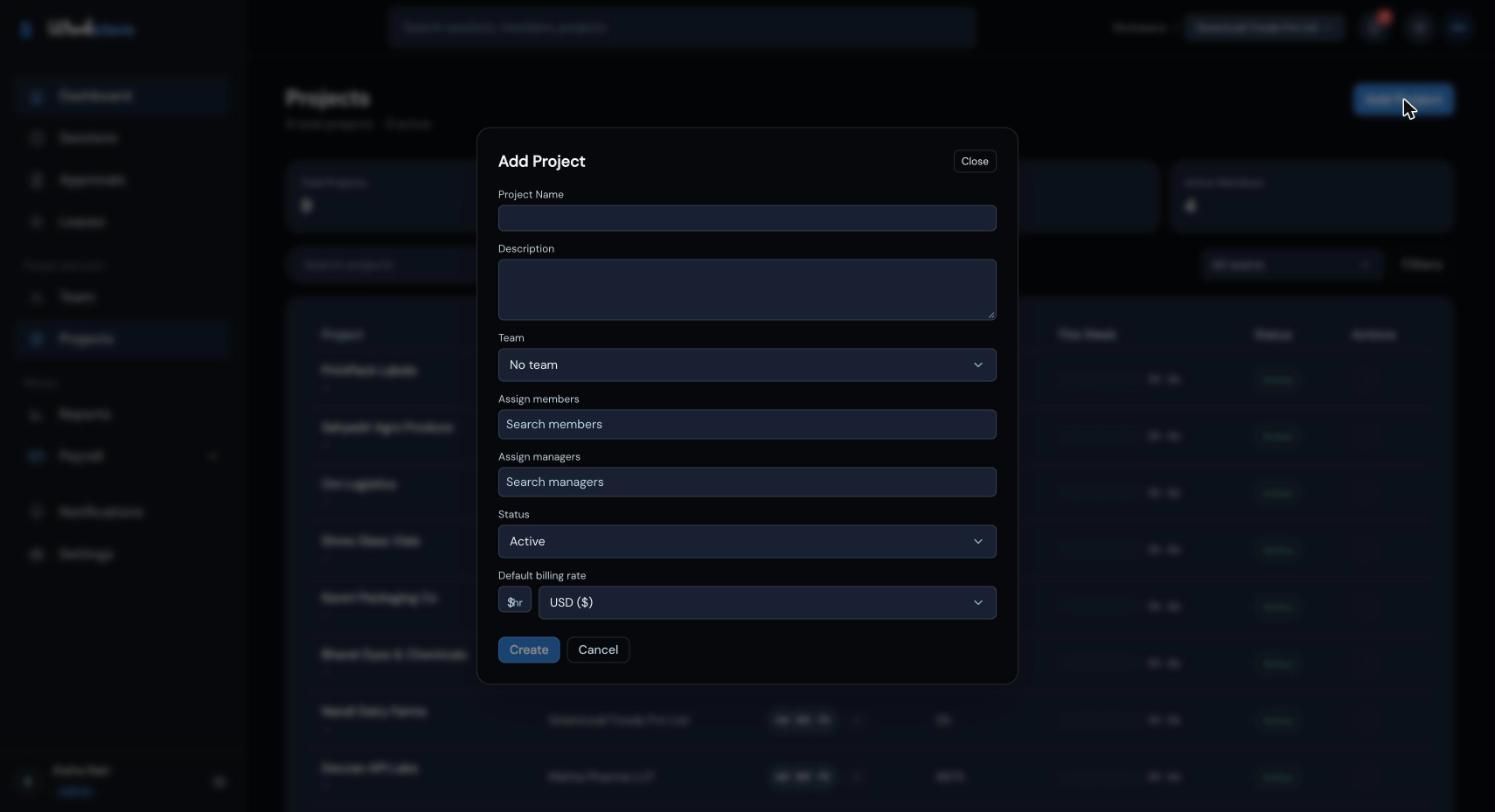
अगर आप टीम चुनते हैं और किसी व्यक्ति को नहीं चुनते, तो Workclave टीम के सदस्यों को प्रोजेक्ट में जोड़ देता है। अगर आप लोगों को चुनते हैं, तो आपकी पसंद ही लागू होती है।
इस फ़ॉर्म के कुछ फ़ील्ड अभी सेव नहीं होते: Description, Status और Default billing rate। नया प्रोजेक्ट हमेशा Active से शुरू होता है। बनाने के बाद Change Status इस्तेमाल करें। Assign managers में चुने गए लोग बिना किसी अतिरिक्त अधिकार के प्रोजेक्ट सदस्य बनते हैं।
Projects लिस्ट
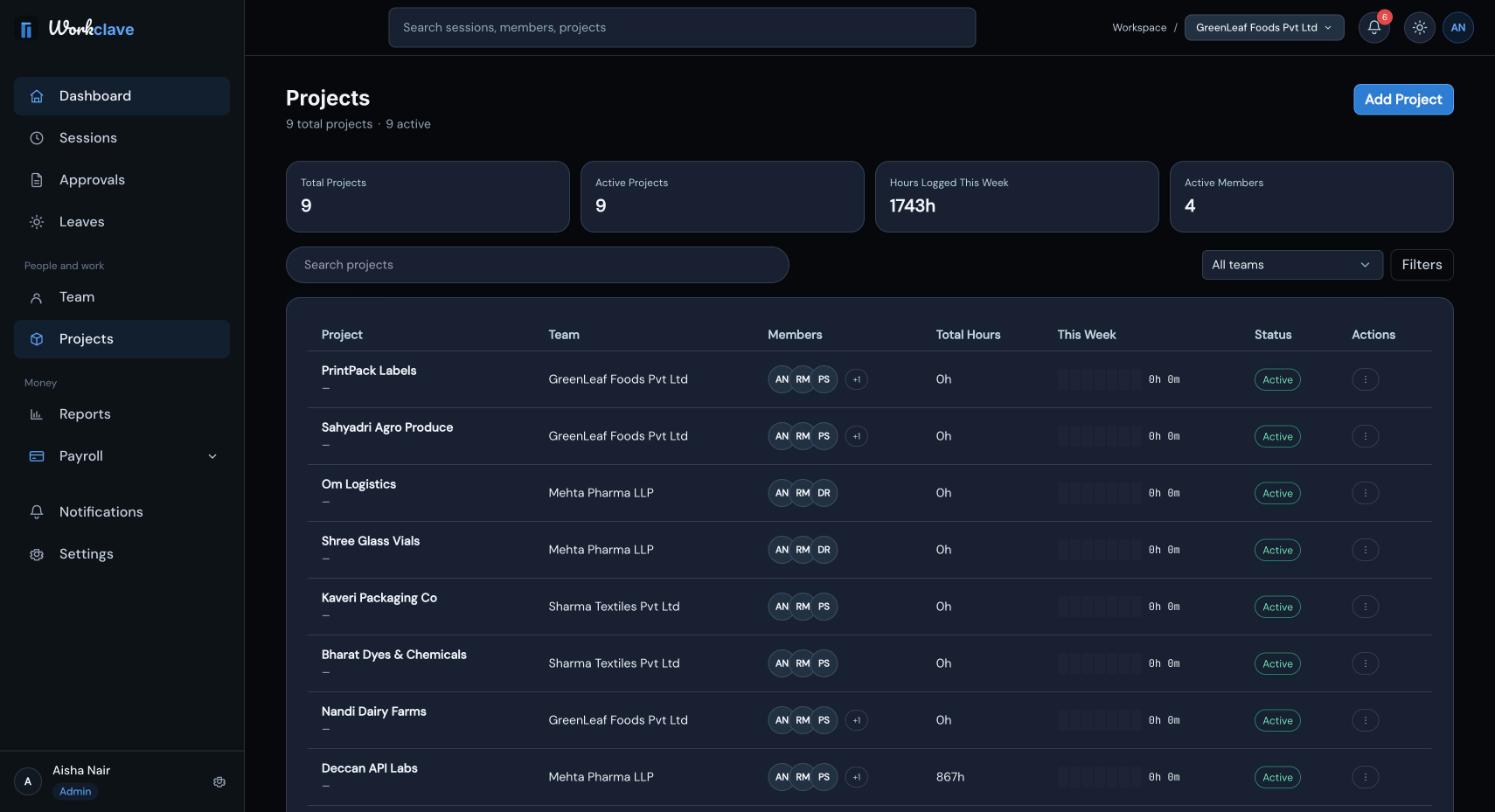
- कॉलम: Project, Team, Members, Total Hours, This Week, Status और Actions।
- Search projects और टीम फ़िल्टर इस्तेमाल करें।
- Filters से और विकल्प खुलते हैं: Status, Member Assigned, Team, Time Spent (weekly hours) और Activity Level। Apply या Reset पर क्लिक करें।
प्रोजेक्ट संभालें
Actions कॉलम में ⋮ पर क्लिक करें। एडमिन और मैनेजर को ये विकल्प दिखते हैं:
- View Details: जानकारी वाला पैनल खोलें।
- Assign Members: Select members में लोगों को चुनें और Save पर क्लिक करें।
- Change Status: New status में Active, On-Hold या Completed चुनें और Save पर क्लिक करें।
- Remove Project: पुष्टि करने के बाद प्रोजेक्ट हटाएँ।
हटाया गया प्रोजेक्ट वापस नहीं आता। उसके सेशन बने रहते हैं, लेकिन उन पर प्रोजेक्ट का नाम नहीं दिखता।
प्रोजेक्ट की जानकारी
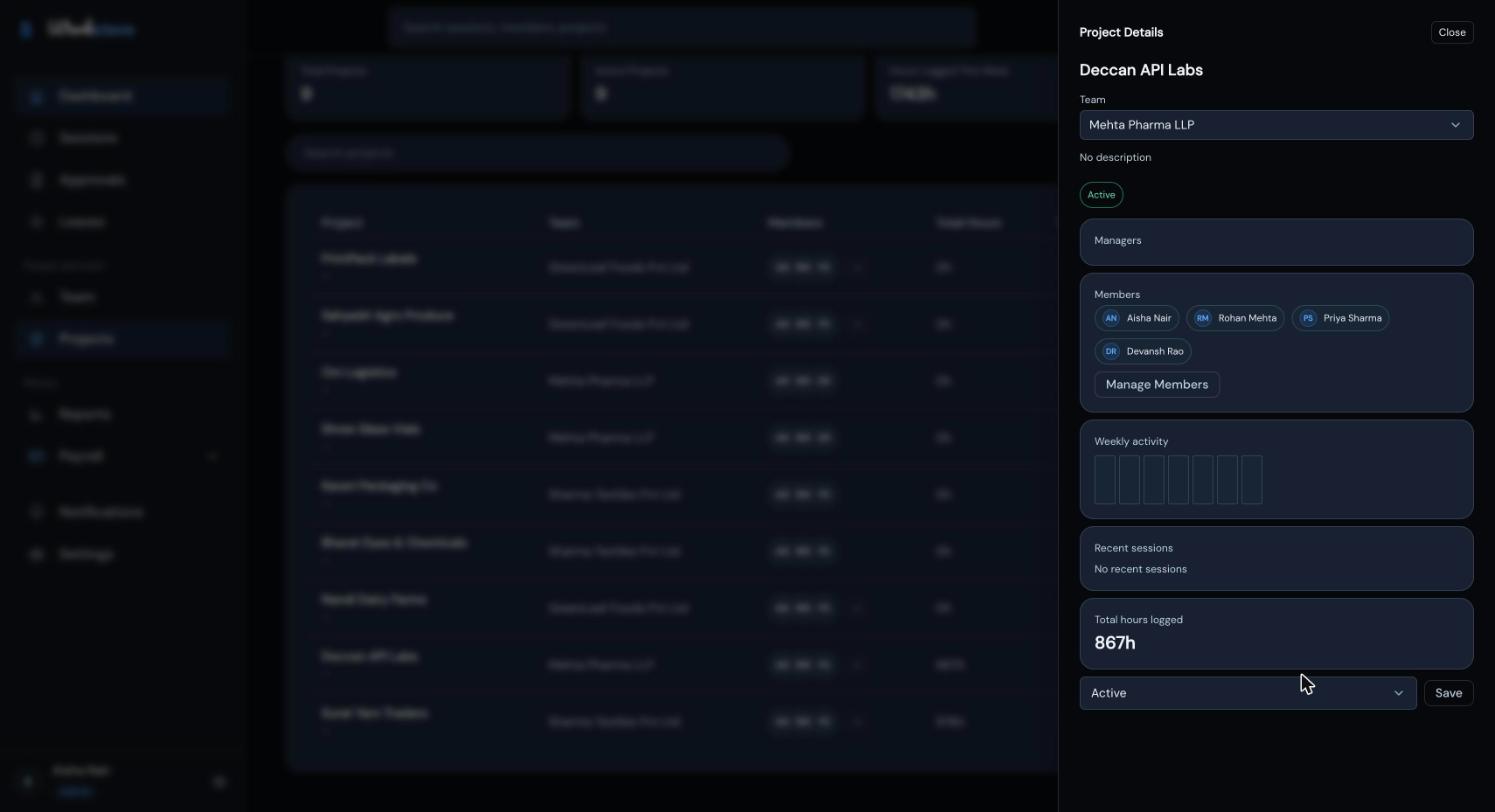
जानकारी खोलने के लिए प्रोजेक्ट की पंक्ति पर क्लिक करें। आपको नाम, Team (एडमिन और मैनेजर इसे यहीं बदल सकते हैं), स्टेटस, Managers, Manage Members के साथ Members, Weekly activity, Recent sessions और Total hours logged दिखते हैं।
Members को क्या दिखता है
Projects पेज पर Members को वे प्रोजेक्ट दिखते हैं जिनमें वे जुड़े हैं, और वे प्रोजेक्ट जिनमें कोई सदस्य नहीं है। Start session के पास वाली लिस्ट में workspace का हर प्रोजेक्ट दिखता है।
स्क्रीनशॉट में अंग्रेज़ी इंटरफ़ेस दिखाया गया है।
संबंधित लेख
टीम बनाएँ, उनका नाम बदलें और उन्हें हटाएँ। CA फ़र्म और एजेंसियाँ टीम को क्लाइंट की तरह इस्तेमाल करती हैं और उनसे प्रोजेक्ट जोड़ती हैं।
सेशन शुरू और बंद करें, प्रोजेक्ट चुनें, अपने-आप कटने वाले लंच ब्रेक को समझें और Sessions पेज इस्तेमाल करें।
प्रोजेक्ट के हिसाब से टाइमशीट में हर व्यक्ति और प्रोजेक्ट के अप्रूव्ड और लंबित घंटे देखें, क्लाइंट से फ़िल्टर करें और बिलिंग के लिए CSV डाउनलोड करें।
CA फ़र्म के लिए पूरा सेटअप: क्लाइंट, हर क्लाइंट के वेंडर, स्टाफ़, हर वेंडर पर दर्ज समय, अप्रूवल और बिलिंग के लिए हर क्लाइंट की मासिक टाइमशीट CSV।