Informes y nómina
Configuración de la nómina
Crea estructuras salariales, asigna a cada persona un salario y sus datos bancarios, y descubre cómo calcula Workclave la nómina para la India.
Antes de empezar
- Solo los Workspace admins pueden ver y usar la nómina.
- La nómina está pensada para la India: PF (fondo de previsión), ESI (seguro estatal), impuesto profesional y TDS (retención de impuestos). Las estructuras para Estados Unidos y Singapur aparecen como «próximamente».
- Configura antes los festivos y las ausencias. La nómina los usa para contar los días laborables y las ausencias retribuidas.
Crear una estructura salarial
- Ve a Settings → Payroll. La página se llama Salary Structures (estructuras salariales).
- Haz clic en Create structure (crear estructura).
- Escribe un Structure name, por ejemplo “Personal grado A”.
- Indica Basic % of CTC y HRA % of Basic.
- Marca PF applicable y ESI applicable según corresponda.
- Deja Country (país) en India.
- Revisa la Live preview (₹50,000 CTC) (vista previa) y haz clic en Create structure.
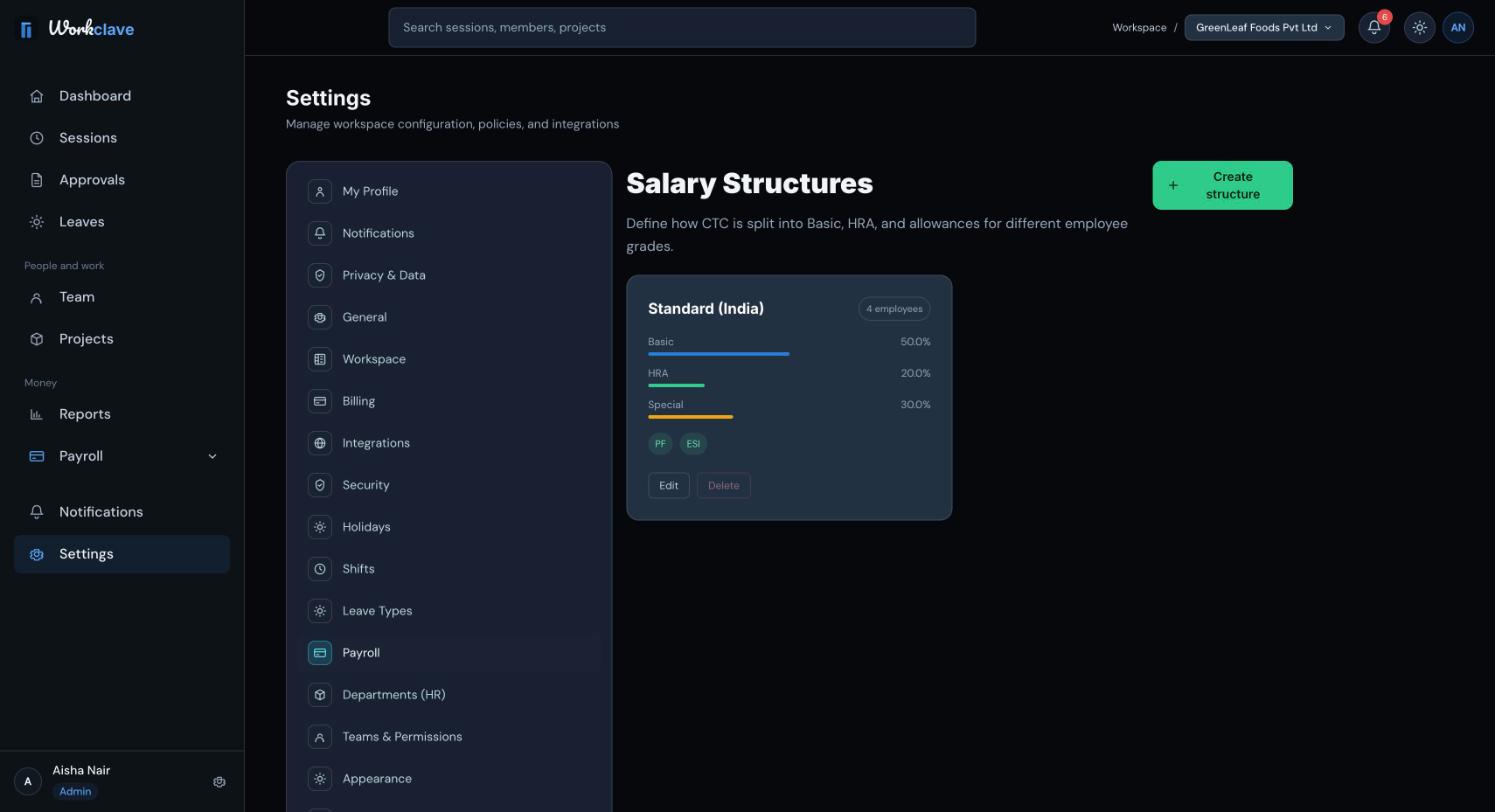
Ejemplo: el salario base (Basic) es el 50 % del CTC (coste total para la empresa) y el HRA (subsidio de vivienda) es el 40 % del base. Con un CTC mensual de ₹50,000, el base es de ₹25,000, el HRA de ₹10,000 y el complemento especial (Special allowance) de ₹15,000.
No puedes eliminar una estructura mientras tenga personas asignadas.
Asignar un salario a una persona
Cada persona tiene una página Salary & Payroll (salario y nómina). Muestra el Current salary (salario actual), la cuenta bancaria, el historial salarial y las declaraciones fiscales.
Por ahora, la página Salary & Payroll no está enlazada desde la página Team ni desde los menús. Contacta con soporte para obtener el enlace de cada persona.
- Abre la página Salary & Payroll de la persona.
- Haz clic en Edit (o en Assign/Edit salary).
- Elige la Salary structure (estructura salarial).
- Indica CTC Monthly (CTC mensual) y Effective from (fecha de efecto).
- Indica Bank account number, Bank IFSC y Bank name (número de cuenta, código IFSC y nombre del banco).
- Elige el Tax regime (régimen fiscal): New Regime u Old Regime.
- Elige el State for PT (estado para el impuesto profesional).
- Haz clic en Save.
- El IFSC debe tener 4 letras, luego un 0 y luego 6 dígitos, por ejemplo HDFC0001234. Si no, verás “Invalid IFSC format”.
- Un administrador no puede definir su propio salario. Debe hacerlo otro administrador.
- Un salario nuevo con una fecha Effective from posterior se aplica desde esa fecha. La tabla del historial muestra Effective From, Effective Until, CTC Monthly, Structure y Changed By.
Cómo se protegen los datos bancarios
Los números de cuenta y los códigos IFSC se guardan cifrados. Las pantallas solo muestran los 4 últimos caracteres. Los números completos solo aparecen en el archivo bancario que descargas cuando se aprueba un proceso de nómina.
A quién incluye un proceso de nómina
Un proceso de nómina incluye a todas las personas con salario cuya fecha Effective from sea igual o anterior al día 1 de ese mes.
Cómo se calcula el sueldo
- Gross (bruto): el CTC mensual repartido entre Basic, HRA y Special allowance.
- Loss of pay (LOP) (días sin sueldo): el bruto dividido entre los días laborables, multiplicado por los días LOP.
- PF: el 12 % del Basic a cargo del empleado y otro 12 % a cargo de la empresa, proporcional a los días pagados, cuando se aplica PF.
- ESI: 0,75 % el empleado y 3,25 % la empresa, cuando se aplica ESI y el bruto tras LOP es de ₹21,000 o menos.
- Professional tax (impuesto profesional): según el tramo de cada estado.
- TDS: una estimación a partir del salario anual, el régimen fiscal y las declaraciones.
- Salary advance (anticipo salarial): se recuperan los anticipos aprobados.
Revisa los importes legales con tu CA (contador) antes de pagar. El TDS es una estimación. Workclave no presenta declaraciones.
Las capturas de pantalla muestran la interfaz en inglés.
Artículos relacionados
Calcula la nómina de un mes a partir de la asistencia, revisa y ajusta los recibos, aprueba el proceso, paga a través de tu banco y márcalo como pagado.
Registra el régimen fiscal y las declaraciones de inversiones de cada persona para que Workclave pueda estimar el TDS mensual.
Los empleados ven y descargan sus recibos una vez aprobada la nómina. Los administradores los descargan y envían por correo desde el proceso de nómina.
Los empleados solicitan un anticipo de sueldo. Los administradores lo aprueban o rechazan, y la nómina lo recupera en el siguiente proceso.