Administración y configuración
Configuración del espacio de trabajo
Cambia el nombre, el logotipo, la semana laboral, el tipo de negocio y la pausa automática para comer del espacio de trabajo, y descubre para qué sirve cada pestaña de Settings.
Abrir la configuración del espacio
Ve a Settings → Workspace. Solo los Workspace admins ven esta pestaña. Tiene dos pestañas: General y Join Requests (solicitudes de acceso).
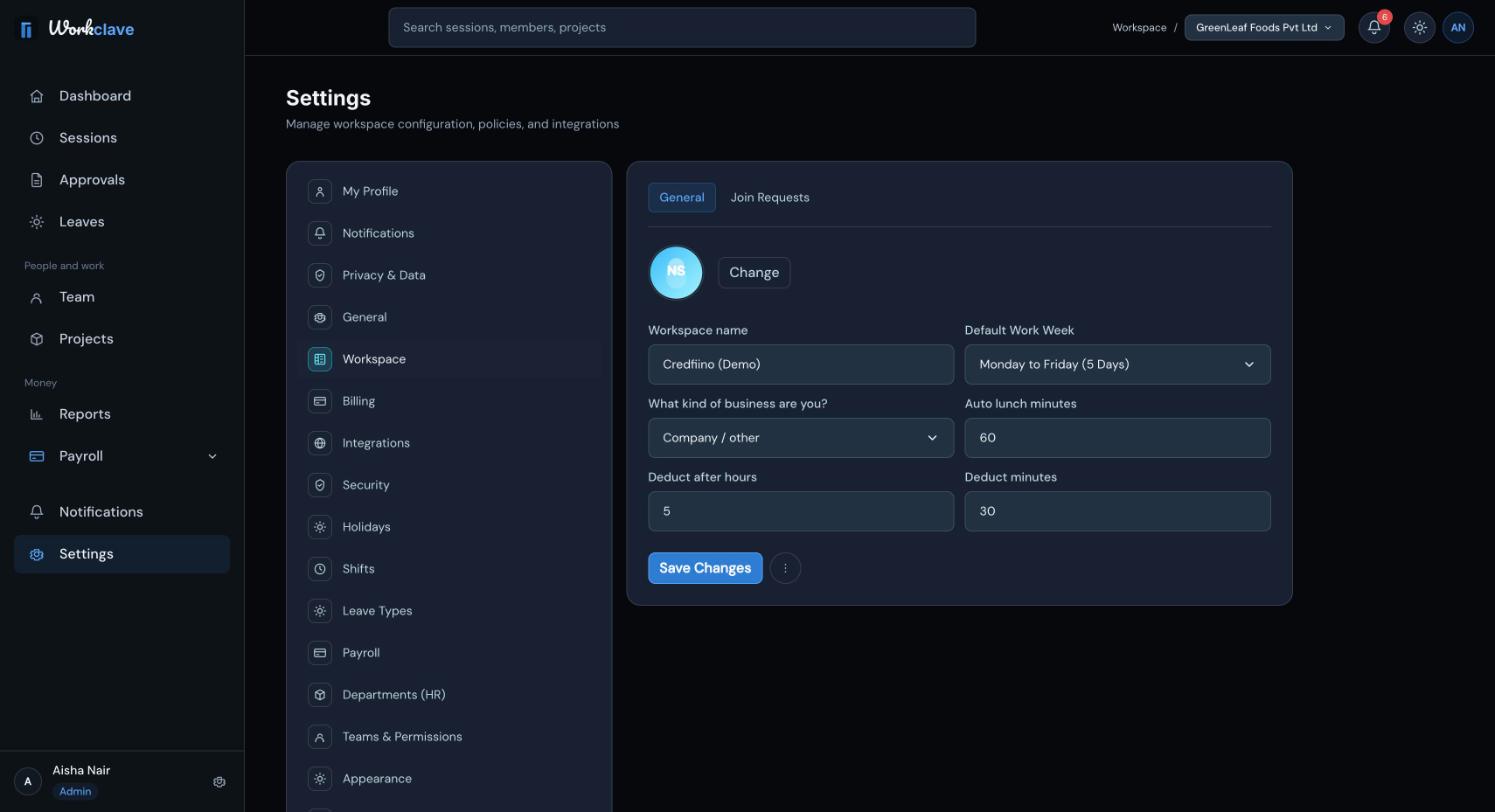
Los ajustes de la pestaña General
- Logo (logotipo): haz clic en Change y elige una imagen de 2 MB o menos. Los archivos más grandes se ignoran.
- Workspace name (nombre del espacio).
- Default Work Week (semana laboral): Monday to Friday (5 Days), Monday to Saturday (6 Days) o Monday to Sunday (7 Days).
- What kind of business are you?: consulta Elige tu tipo de negocio.
- Auto lunch minutes, Deduct after hours y Deduct minutes.
Haz clic en Save Changes para guardar.
Por ahora, el registro de asistencia y la nómina tratan el sábado y el domingo como días libres, elijas lo que elijas en Default Work Week.
Cómo funciona la pausa automática para comer
- Auto lunch minutes es la duración de la pausa automática para comer.
- Cuando se detiene una sesión que ha durado al menos esos minutos, Workclave añade una pausa para comer de esa duración.
- Si el campo está vacío o en 0, Workclave usa 60 minutos.
- Deduct after hours y Deduct minutes se guardan, pero por ahora la pausa automática solo usa Auto lunch minutes.
Ejemplo: con 30 minutos, una sesión de 09:30 a 18:30 recibe una pausa para comer de 30 minutos a mitad de la jornada.
Todas las pestañas de Settings
| Pestaña | Quién la ve | Para qué sirve |
|---|---|---|
| My Profile | Todos | Tu nombre, teléfono, zona horaria y datos del puesto. |
| Notifications | Todos | Solo vista previa. Las preferencias todavía no se guardan. |
| Privacy & Data | Todos | Exportar o eliminar tus datos. |
| General | Administradores | Repetir el recorrido guiado. |
| Workspace | Administradores | Los ajustes de este artículo y las solicitudes de acceso. |
| Holidays | Administradores | El calendario de festivos. |
| Shifts | Administradores | Horarios de los turnos y márgenes de cortesía. |
| Leave Types | Administradores | Tipos de ausencia y cupos anuales. |
| Payroll | Administradores | Estructuras salariales. |
| Departments (HR) | Administradores y responsables | Departamentos y sus responsables. |
| Teams & Permissions | Administradores y responsables | Crear, cambiar de nombre y eliminar equipos o clientes. |
| Billing, Integrations, Security | Administradores | Solo vistas previas. Los cambios todavía no se guardan. |
| Appearance, About | Todos | Vistas previas e información de la versión. |
Cerrar el espacio de trabajo
La opción Delete workspace del menú de ajustes de Workspace no está activa. Un Workspace admin puede cerrarlo todo desde Settings → My Profile: haz clic en ... y luego en Request account closure (solicitar el cierre de la cuenta).
El cierre de la cuenta elimina de inmediato el espacio de trabajo y todos sus datos: personas, sesiones, proyectos, equipos, ausencias, festivos y ajustes. No se puede deshacer. Exporta antes lo que necesites.
Las capturas de pantalla muestran la interfaz en inglés.
Artículos relacionados
Elige Company, Accounting / CA firm o Agency para que Workclave use palabras que encajen con tu trabajo, como Clients y Vendors.
Las personas con el dominio de correo de tu empresa pueden pedir unirse a tu espacio de trabajo. Los administradores aprueban o rechazan las solicitudes.
Añade los festivos nacionales y de la empresa para que la asistencia y la nómina los traten como días libres.
Actualiza tu nombre, teléfono, zona horaria y datos del puesto, y descubre qué campos solo pueden cambiar los administradores.