रिपोर्ट और पेरोल
टाइमशीट और क्लाइंट बिलिंग
प्रोजेक्ट के हिसाब से टाइमशीट में हर व्यक्ति और प्रोजेक्ट के अप्रूव्ड और लंबित घंटे देखें, क्लाइंट से फ़िल्टर करें और बिलिंग के लिए CSV डाउनलोड करें।
टाइमशीट में क्या दिखता है
Reports पेज पर Timesheet by project पैनल में इस महीने हर प्रोजेक्ट पर हर व्यक्ति के घंटे दिखते हैं। टेबल के ऊपर Total, Approved और Awaiting approval दिखते हैं। हर प्रोजेक्ट कॉलम में उसकी टीम या क्लाइंट भी दिखता है।
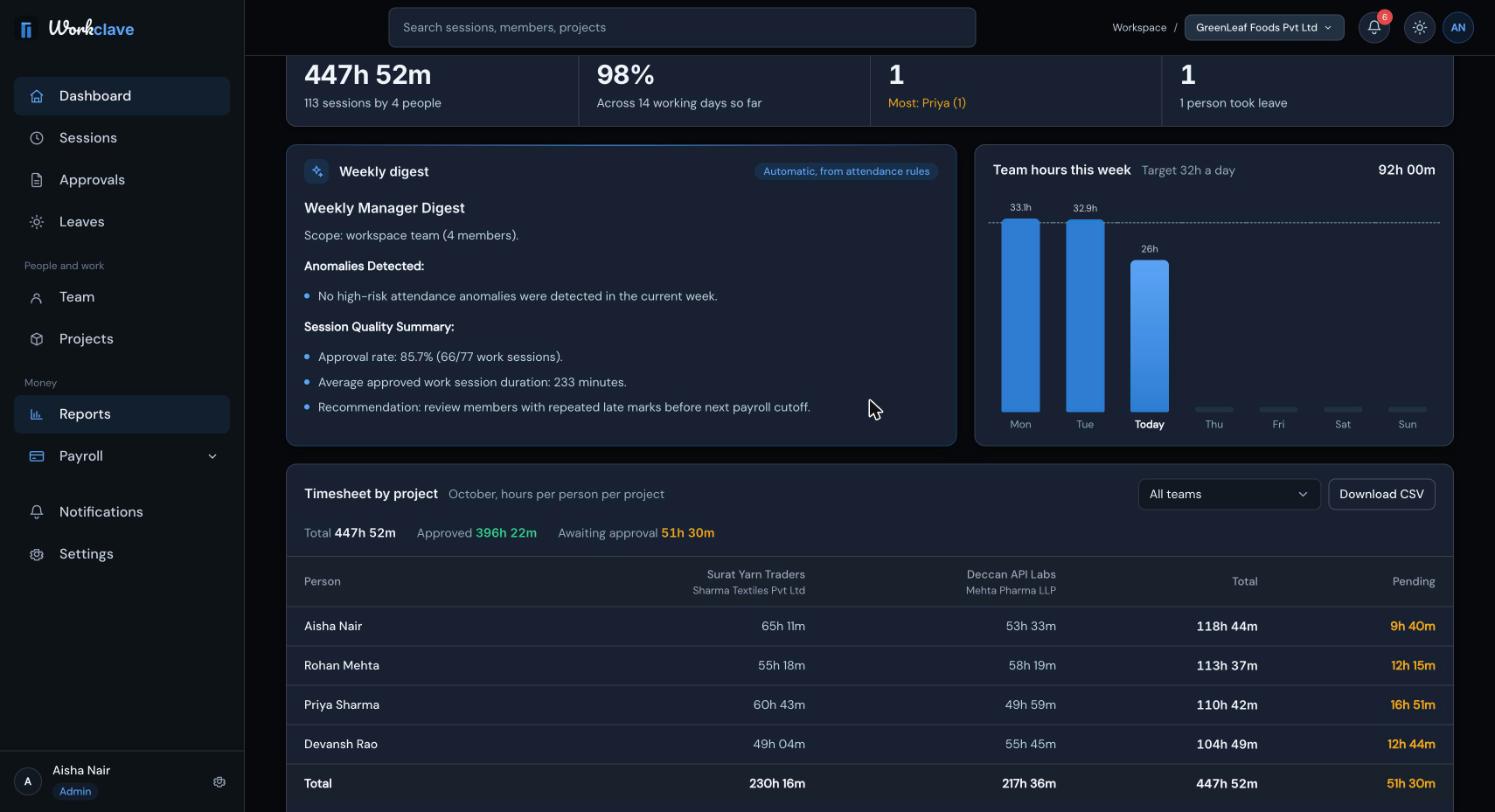
टीम या क्लाइंट से फ़िल्टर करें
एक टीम (या क्लाइंट) चुनने के लिए Download CSV के पास वाली लिस्ट इस्तेमाल करें। सिर्फ़ उस टीम के प्रोजेक्ट पर लगा समय गिना जाता है। लोगों को छाँटने के लिए पेज के ऊपर वाली विभाग लिस्ट इस्तेमाल करें।
CSV डाउनलोड करें
- Reports पर जाएँ और Timesheet by project ढूँढें।
- कोई टीम या क्लाइंट चुनें, या सभी रहने दें।
- Download CSV पर क्लिक करें।
फ़ाइल का नाम कुछ ऐसा होता है: timesheet-by-project-2026-10.csv। इसमें ये कॉलम होते हैं:
- Employee।
- हर प्रोजेक्ट का एक कॉलम, जिसका नाम “Project (Client)” जैसा होता है।
- Total hours, Approved hours और Pending hours।
- आख़िरी पंक्ति, जिसका नाम Total है।
घंटे दशमलव में दो अंकों तक होते हैं। जैसे, 7.50 का मतलब 7 घंटे 30 मिनट।
टाइमशीट से क्लाइंट का बिल बनाएँ
- महीने के सभी सेशन अप्रूव करें। जाँचें कि क्लाइंट के लिए Awaiting approval 0 है।
- टाइमशीट फ़िल्टर में क्लाइंट चुनें।
- Download CSV पर क्लिक करें।
- फ़ाइल को स्प्रेडशीट में खोलें। Approved hours को अपने प्रति घंटे के रेट से गुणा करें।
- अपने इनवॉइसिंग टूल में GST जैसे टैक्स जोड़ें।
Workclave घंटे दर्ज करता है, पैसे नहीं। बिलिंग रेट अभी सेव नहीं होते, इसलिए प्रोजेक्ट फ़ॉर्म का Default billing rate इस्तेमाल नहीं होता।
पिछले महीने की टाइमशीट
Reports पेज सिर्फ़ मौजूदा महीना दिखाता है। महीने के आख़िरी दिन CSV डाउनलोड कर लें। पिछले महीने के लिए Sessions पेज इस्तेमाल करें:
- Sessions पर जाएँ और Custom पर क्लिक करें।
- महीने का पहला और आख़िरी दिन चुनें।
- All projects में एक प्रोजेक्ट चुनें।
- 100 per page चुनें।
- Export CSV पर क्लिक करें। और पेज हों तो Next से यही दोहराएँ।
Sessions CSV में Member, Team, Project, Date, Start, End, Duration और Status कॉलम होते हैं। इसका Team कॉलम व्यक्ति की टीम दिखाता है, प्रोजेक्ट का क्लाइंट नहीं। Export CSV सिर्फ़ मौजूदा पेज की पंक्तियाँ सेव करता है।
टाइमशीट में क्या गिना जाता है
- पूरे हुए काम के सेशन जो अप्रूव हैं या अप्रूवल का इंतज़ार कर रहे हैं।
- रिजेक्ट हुए सेशन, चल रहे सेशन या लंच ब्रेक नहीं गिने जाते।
- बिना प्रोजेक्ट वाले सेशन No project के नीचे दिखते हैं।
स्क्रीनशॉट में अंग्रेज़ी इंटरफ़ेस दिखाया गया है।
संबंधित लेख
CA फ़र्म के लिए पूरा सेटअप: क्लाइंट, हर क्लाइंट के वेंडर, स्टाफ़, हर वेंडर पर दर्ज समय, अप्रूवल और बिलिंग के लिए हर क्लाइंट की मासिक टाइमशीट CSV।
प्रोजेक्ट जोड़ें, उन्हें टीम या क्लाइंट से जोड़ें, सदस्य दें, स्टेटस बदलें और प्रोजेक्ट की जानकारी देखें।
Reports पेज पर इस महीने के घंटे, हाज़िरी, लेट चेक-इन, छुट्टी, हफ़्ते का सार, प्रोजेक्ट के हिसाब से टाइमशीट और हाज़िरी रजिस्टर दिखते हैं।
जानें कि हर सेशन को कौन रिव्यू करता है, टाइमशीट कैसे अप्रूव करें या वापस भेजें, और कई को एक साथ कैसे अप्रूव करें।