Persone e progetti
Reparti e HOD
Crea i reparti, assegna ogni persona a un reparto e scegli un responsabile di reparto (HOD, Head of Department).
A cosa servono i reparti
I reparti sono unità HR, come Contabilità, Revisione, Vendite o Ingegneria. Ogni persona appartiene a un solo reparto. I reparti compaiono nei profili, nel filtro per reparto dei Reports, nel pannello Departments dei report e nel registro presenze.
Crea un reparto dalla pagina Team
- Vai su Team e apri la scheda Departments (reparti).
- Fai clic su Create department (crea reparto).
- Scrivi un Department name (nome del reparto), ad esempio “Revisione”.
- Facoltativo: scegli un Head of Department (responsabile di reparto).
- Facoltativo: aggiungi una Description (descrizione).
- Fai clic su Create department.
Gestisci i reparti in Settings
- Vai su Settings → Departments (HR).
- Fai clic su Add Department (aggiungi reparto).
- Scrivi il Department Name e scegli un Department Manager (responsabile), oppure No Manager.
- Fai clic su Save Changes.
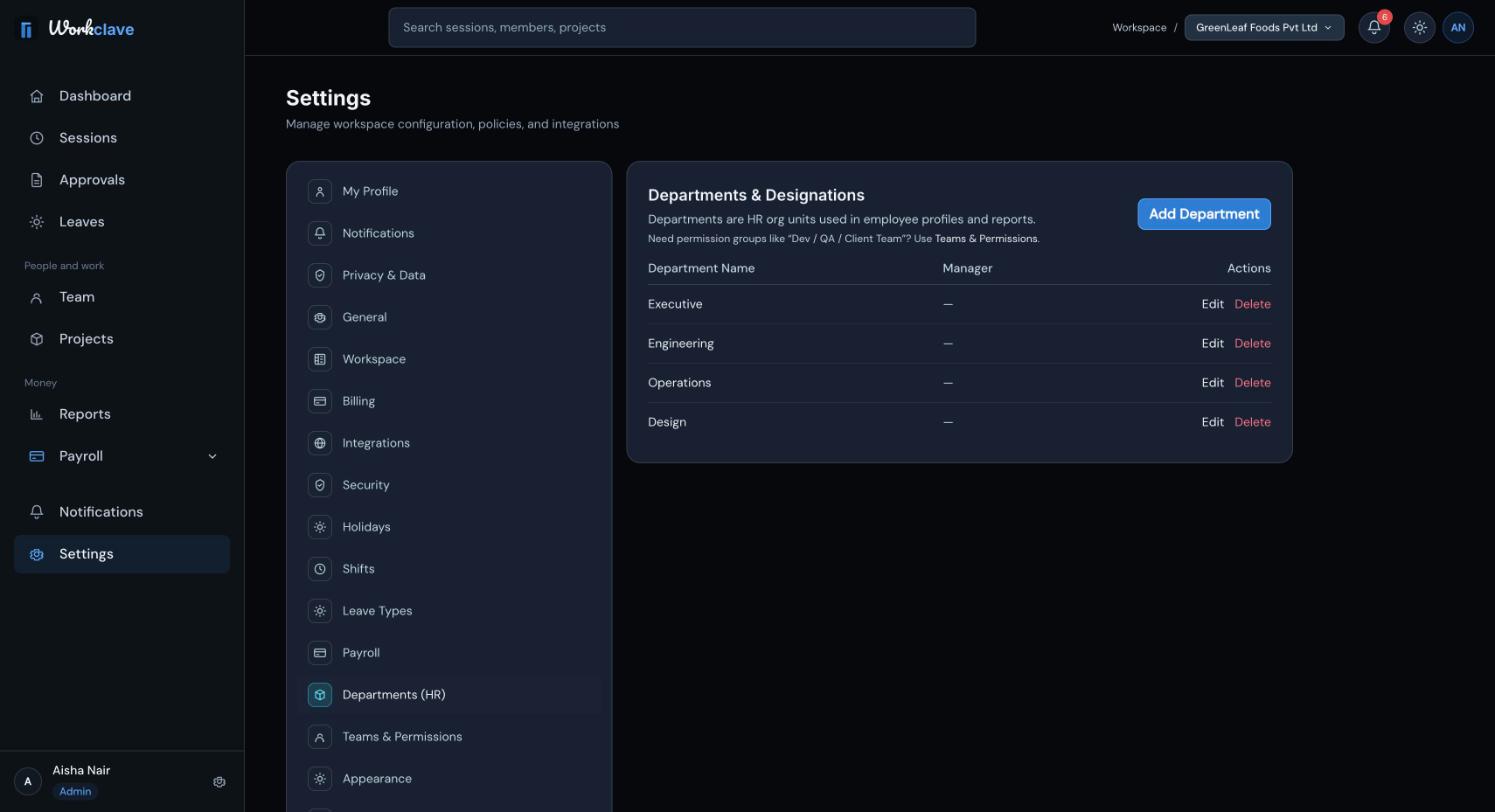
Usa Edit (modifica) per rinominare un reparto o cambiarne il responsabile. Usa Delete (elimina) per rimuoverlo. Solo gli amministratori del workspace possono aggiungere, modificare o eliminare i reparti.
Assegna le persone ai reparti
- Vai su Team e apri la scheda Members.
- Per una persona senza reparto, usa Assign to department.
- Per una persona già in un reparto, usa Change department.
Gli amministratori possono assegnare chiunque a qualsiasi reparto. I team manager possono assegnare persone solo al proprio reparto.
Scegli un HOD
Un amministratore può nominare HOD una persona in tre modi: facendo clic su Promote to HOD nella scheda Members, scegliendola come Head of Department quando crea un reparto, oppure scegliendola come Department Manager in Settings.
- L'HOD riceve il ruolo di Team manager, a meno che non sia già amministratore del workspace.
- L'HOD vede Approvals, Team e Reports.
- Gli inviti inviati da un HOD mettono le nuove persone nel reparto dell'HOD.
- Nei report, un manager vede le persone che riportano a lui e le persone del reparto che guida.
Un HOD può approvare una sessione solo quando Workclave la assegna a lui. Vedi Approva le sessioni.
Le schermate mostrano l'interfaccia in inglese.
Articoli correlati
Vedi chi sta lavorando in questo momento, invita persone, assegna i reparti e promuovi gli HOD da un'unica pagina.
Workclave ha tre ruoli: Workspace admin, Team manager e Member. Scopri cosa può fare ciascun ruolo e come cambiano i ruoli.
Crea, rinomina ed elimina i team. Studi commercialisti e agenzie usano i team come clienti e vi collegano i progetti.
La pagina Reports mostra ore del mese, presenze, ingressi in ritardo, assenze, un riepilogo settimanale, un timesheet per progetto e il registro presenze.