Amministrazione e impostazioni
Impostazioni del workspace
Cambia nome, logo, settimana lavorativa, tipo di attività e pausa pranzo automatica del workspace, e scopri a cosa serve ogni scheda di Settings.
Apri le impostazioni del workspace
Vai su Settings → Workspace. Questa scheda è visibile solo agli amministratori del workspace. Contiene due schede: General (generale) e Join Requests (richieste di adesione).
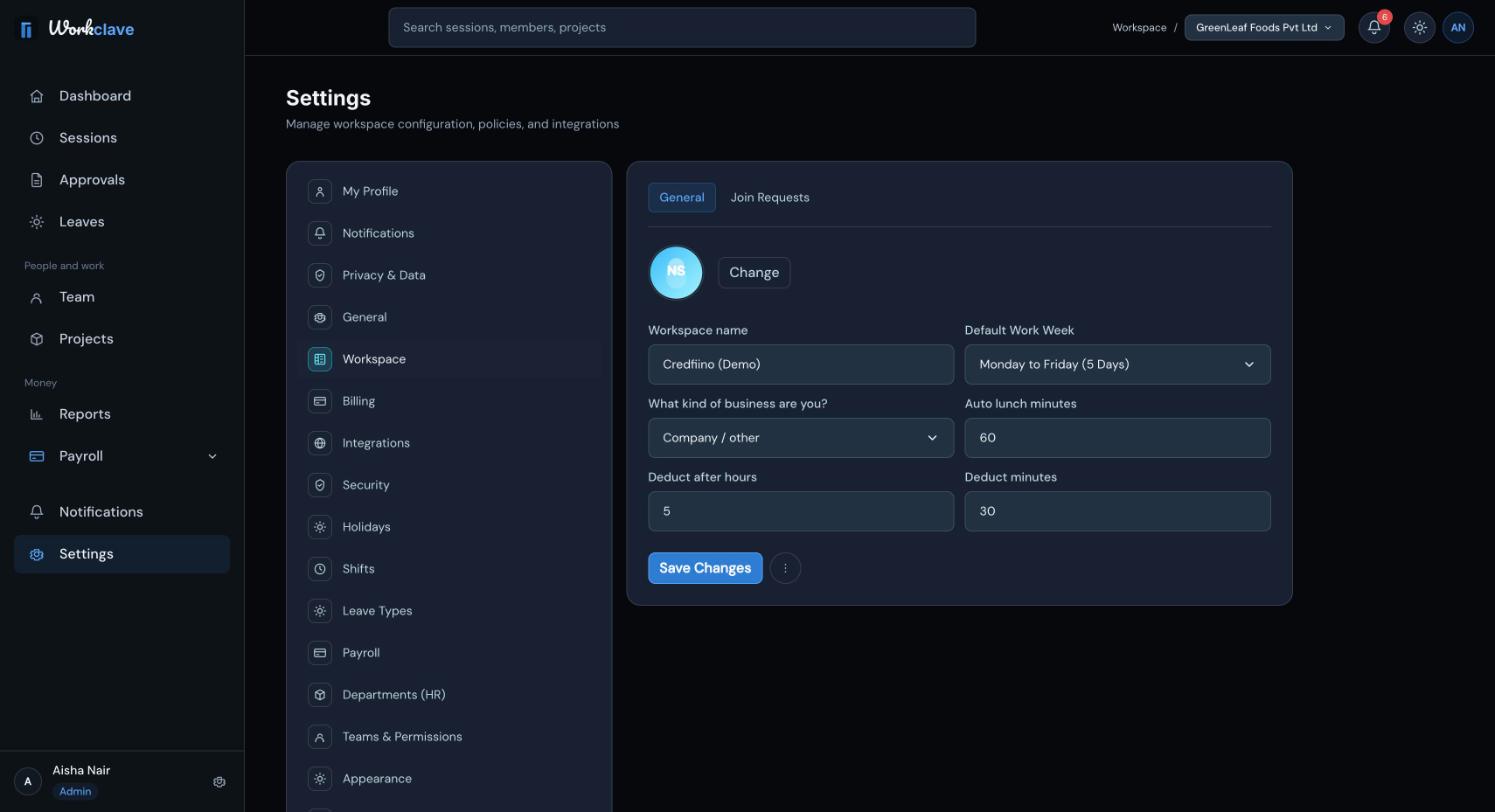
Le impostazioni della scheda General
- Logo: fai clic su Change (cambia) e scegli un'immagine di 2 MB o meno. I file più grandi vengono ignorati.
- Workspace name (nome del workspace).
- Default Work Week (settimana lavorativa predefinita): Monday to Friday (5 Days), Monday to Saturday (6 Days) o Monday to Sunday (7 Days).
- What kind of business are you?: vedi Scegli il tipo di attività.
- Auto lunch minutes, Deduct after hours e Deduct minutes.
Fai clic su Save Changes per salvare.
Al momento il registro presenze e le buste paga trattano sabato e domenica come giorni di riposo, qualunque cosa tu scelga in Default Work Week.
Come funziona la pausa pranzo automatica
- Auto lunch minutes (minuti di pranzo automatico) è la durata della pausa pranzo automatica.
- Quando una sessione viene fermata ed è durata almeno quei minuti, Workclave aggiunge una pausa pranzo di quella durata.
- Se il campo è vuoto o vale 0, Workclave usa 60 minuti.
- Deduct after hours e Deduct minutes vengono salvati, ma per ora la pausa pranzo automatica usa solo Auto lunch minutes.
Esempio: con 30 minuti, una sessione dalle 09:30 alle 18:30 riceve una pausa pranzo di 30 minuti a metà.
Tutte le schede di Settings
| Scheda | Chi la vede | A cosa serve |
|---|---|---|
| My Profile | Tutti | Nome, telefono, fuso orario e dati di lavoro. |
| Notifications | Tutti | Solo anteprima. Le preferenze non vengono ancora salvate. |
| Privacy & Data | Tutti | Esporta o elimina i tuoi dati. |
| General | Amministratori | Rivedi il tour guidato. |
| Workspace | Amministratori | Le impostazioni descritte in questo articolo e le richieste di adesione. |
| Holidays | Amministratori | Il calendario delle festività. |
| Shifts | Amministratori | Orari dei turni e tolleranze. |
| Leave Types | Amministratori | Tipi di assenza e quote annue. |
| Payroll | Amministratori | Strutture retributive. |
| Departments (HR) | Amministratori e manager | I reparti e i loro responsabili. |
| Teams & Permissions | Amministratori e manager | Crea, rinomina ed elimina team o clienti. |
| Billing, Integrations, Security | Amministratori | Solo anteprime. Le modifiche non vengono ancora salvate. |
| Appearance, About | Tutti | Anteprime e informazioni sulla versione. |
Chiudi il workspace
La voce Delete workspace nel menu delle impostazioni Workspace non è attiva. Un amministratore del workspace può chiudere tutto da Settings → My Profile: fai clic su ... e poi su Request account closure (richiedi chiusura dell'account).
La chiusura dell'account elimina subito il workspace e tutti i suoi dati: persone, sessioni, progetti, team, assenze, festività e impostazioni. Non si può annullare. Prima esporta ciò che ti serve.
Le schermate mostrano l'interfaccia in inglese.
Articoli correlati
Scegli Company, Accounting / CA firm o Agency perché Workclave usi termini adatti al tuo lavoro, come Clients e Vendors.
Chi ha un'email con il dominio della tua azienda può chiedere di unirsi al tuo workspace. Gli amministratori approvano o rifiutano le richieste.
Aggiungi le festività nazionali e aziendali perché presenze e buste paga le trattino come giorni di riposo.
Aggiorna nome, telefono, fuso orario e dati di lavoro, e scopri quali campi possono modificare solo gli amministratori.