メンバーとプロジェクト
プロジェクト(ベンダーと案件)
プロジェクトを追加し、チームやクライアントに紐付け、メンバーを割り当て、ステータスを変更し、詳細を確認します。
プロジェクトの役割
プロジェクトは、セッションの時間を何に使ったかを Workclave に伝えるものです。レポートはプロジェクトをもとにプロジェクト別タイムシートを作ります。CA 事務所ではプロジェクトは Vendors(ベンダー)、代理店では Engagements(案件)と表示されます。
プロジェクトを追加する
- 左側のメニューで Projects(プロジェクト)をクリックします。
- Add Project(プロジェクトを追加)をクリックします。
- Project Name(プロジェクト名)を入力します。
- プロジェクトがチームに属する場合は Team を選びます。ワークスペースにチームがない場合は、代わりに Client のテキスト欄が表示されます。
- 任意:Assign members(メンバーを割り当て)と Assign managers(マネージャーを割り当て)で検索してメンバーを選びます。
- Create(作成)をクリックします。
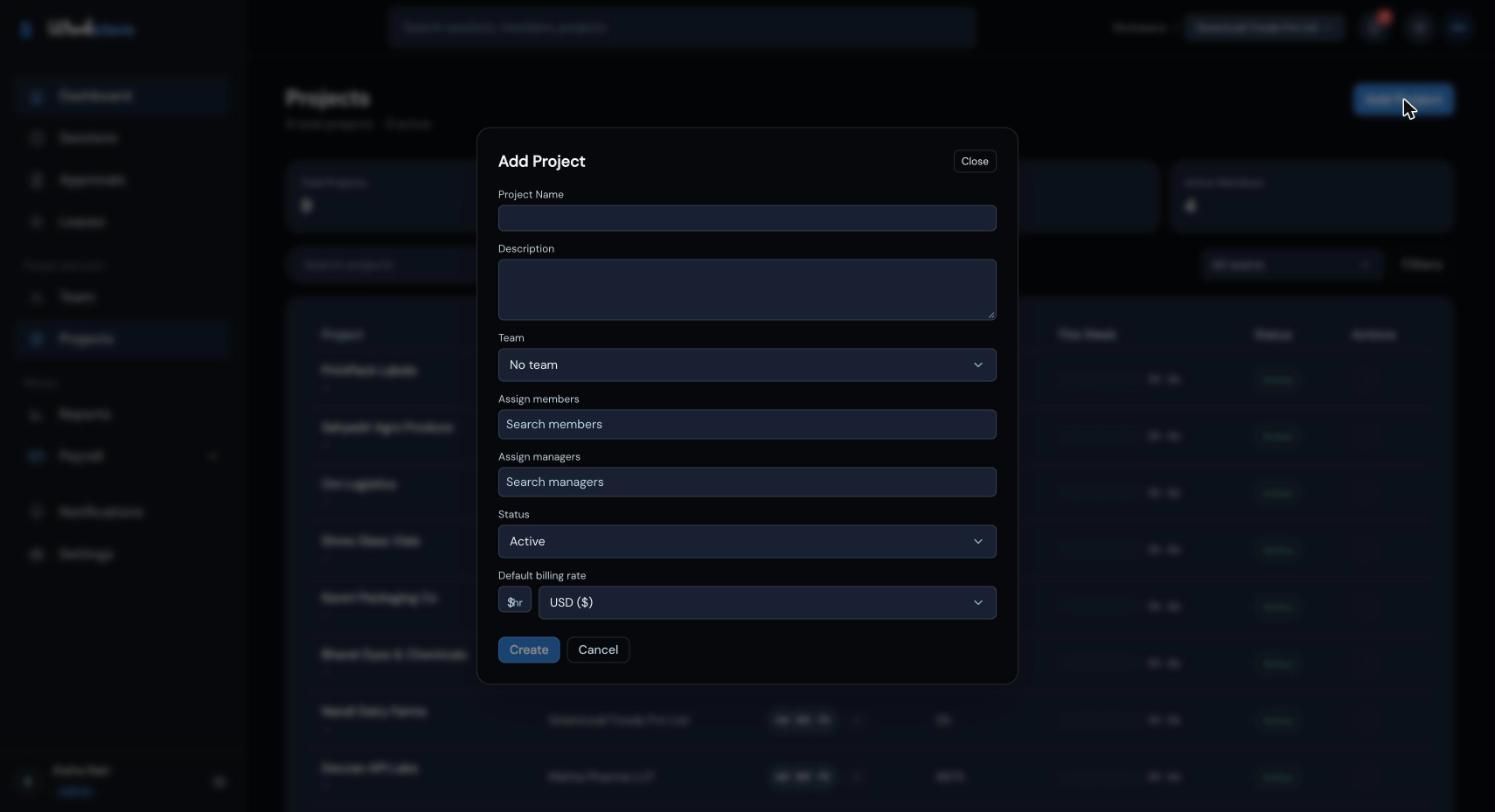
チームを選んで誰も選ばなかった場合、Workclave はチームのメンバーをプロジェクトに追加します。メンバーを選んだ場合は、その選択が使われます。
このフォームの一部の欄はまだ保存されません:Description(説明)、Status(ステータス)、Default billing rate(デフォルトの請求単価)。新しいプロジェクトは常に Active(進行中)で始まります。作成後に Change Status(ステータスを変更)を使ってください。Assign managers で選んだ人は、特別な権限のないプロジェクトメンバーとして追加されます。
プロジェクト一覧
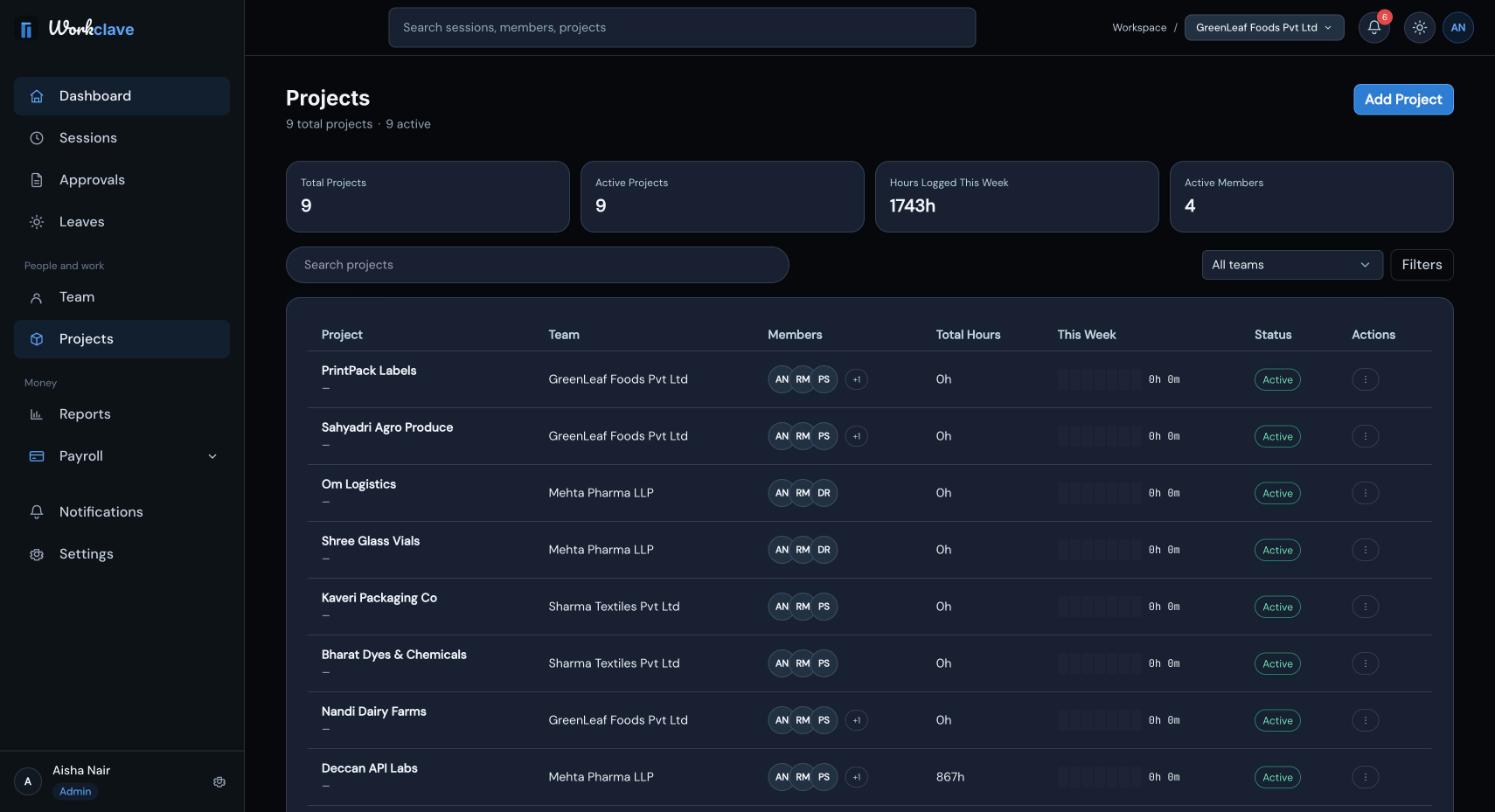
- 列:Project、Team、Members、Total Hours、This Week、Status、Actions。
- Search projects(プロジェクトを検索)とチームのフィルターを使えます。
- Filters(フィルター)を開くと、Status、Member Assigned、Team、Time Spent (weekly hours)、Activity Level を指定できます。Apply(適用)または Reset(リセット)をクリックします。
プロジェクトを管理する
Actions 列の ⋮ をクリックします。管理者とマネージャーには次の項目が表示されます。
- View Details(詳細を表示):詳細パネルを開きます。
- Assign Members(メンバーを割り当て):Select members でメンバーを選び、Save をクリックします。
- Change Status(ステータスを変更):New status で Active、On-Hold、Completed のいずれかを選び、Save をクリックします。
- Remove Project(プロジェクトを削除):確認後にプロジェクトを削除します。
プロジェクトの削除は元に戻せません。セッションは残りますが、プロジェクト名は表示されなくなります。
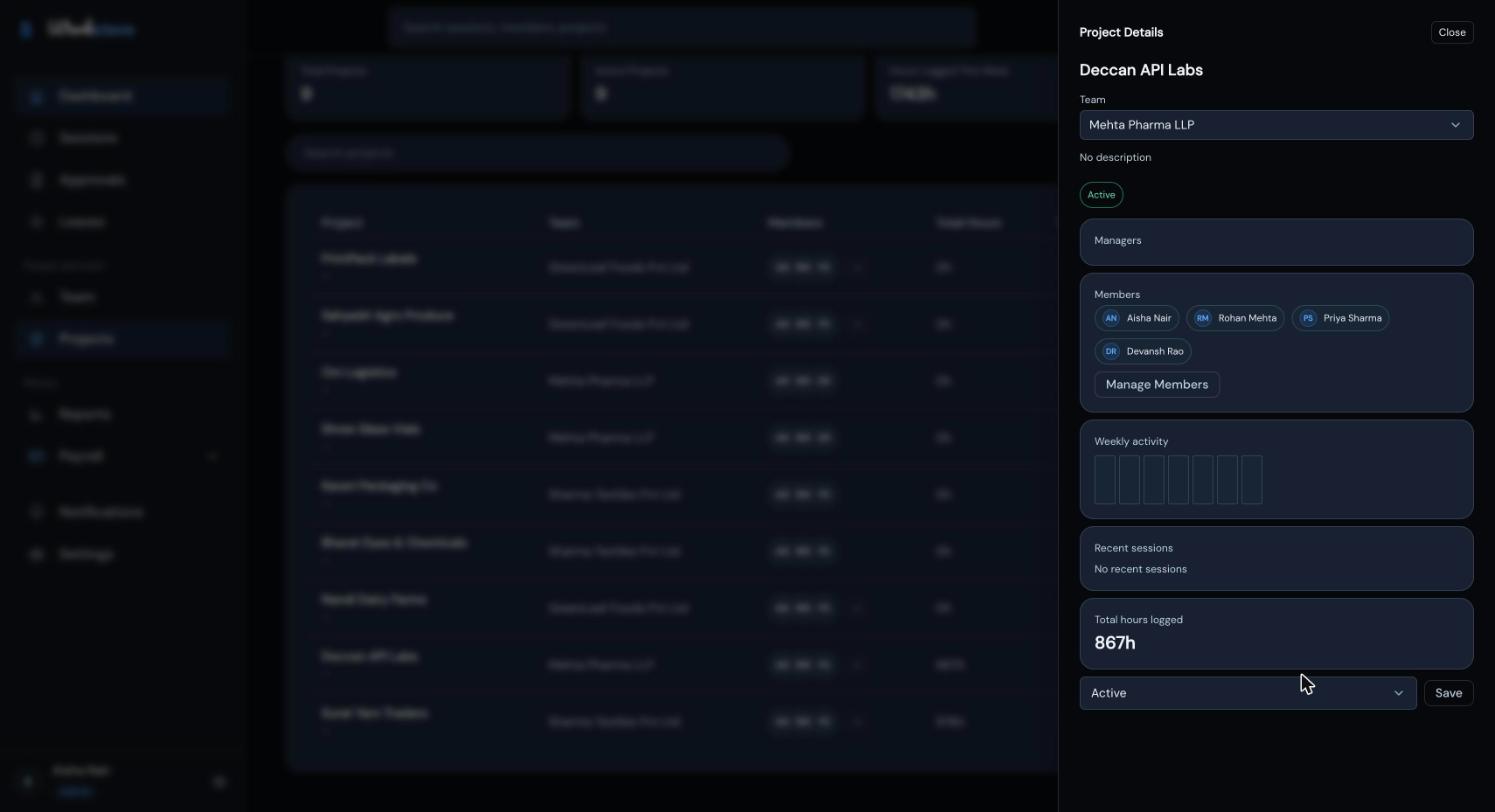
プロジェクトの詳細
プロジェクトの行をクリックすると詳細が開きます。名前、Team(管理者とマネージャーはここで変更できます)、ステータス、Managers、Manage Members(メンバーを管理)付きの Members、Weekly activity(週間アクティビティ)、Recent sessions(最近のセッション)、Total hours logged(記録された合計時間)が表示されます。
メンバーに表示される内容
Projects ページでは、メンバーには自分が割り当てられたプロジェクトと、メンバーのいないプロジェクトが表示されます。Start session の横のリストには、ワークスペース内のすべてのプロジェクトが表示されます。
スクリーンショットは英語版の画面です。
関連記事
チームの作成、名前の変更、削除を行います。CA 事務所や代理店はチームをクライアントとして使い、プロジェクトを紐付けます。
セッションの開始と停止、プロジェクトの選択、自動の昼休憩の仕組み、Sessions ページの使い方を説明します。
プロジェクト別タイムシートで、メンバーごと・プロジェクトごとの承認済み時間と保留中の時間を確認し、クライアントで絞り込み、請求用に CSV をダウンロードします。
CA 事務所(インドの勅許会計士事務所)向けの完全な設定手順です。クライアント、各クライアントのベンダー、スタッフ、ベンダーごとの記録時間、承認、そして請求用にクライアントごとの月次タイムシート CSV を扱います。