Premiers pas
Créer votre compte et vous connecter
Inscrivez-vous avec votre e-mail, vérifiez votre adresse et connectez-vous. Découvrez la différence entre un compte avec e-mail professionnel et un compte avec e-mail personnel.
Avant de commencer : quel e-mail utiliser
L'adresse e-mail utilisée à l'inscription détermine le type de compte que vous obtenez.
| E-mail utilisé | Ce que vous obtenez |
|---|---|
| Un e-mail professionnel, comme nom@votrecabinet.in | Un espace de travail d'équipe complet. Vous pouvez inviter des personnes, valider des sessions et utiliser les rapports et la paie. |
| Un e-mail personnel, comme Gmail, Yahoo, Outlook, Hotmail, iCloud, Zoho ou Rediffmail | Le Explorer mode (mode Explorateur). C'est un bac à sable personnel pour une seule personne. Vous pourrez passer plus tard à un e-mail professionnel. |
Si quelqu'un vous a invité, inscrivez-vous avec l'adresse exacte à laquelle l'invitation a été envoyée.
S'inscrire
- Ouvrez la page d'inscription de Workclave et repérez Create your account (créer votre compte).
- Saisissez votre Name (nom), votre Email et votre Password (mot de passe). Le mot de passe doit contenir au moins 8 caractères.
- Lisez les conditions. Cochez I agree to the Terms of Service and Privacy Policy.
- Cliquez sur Create account →.
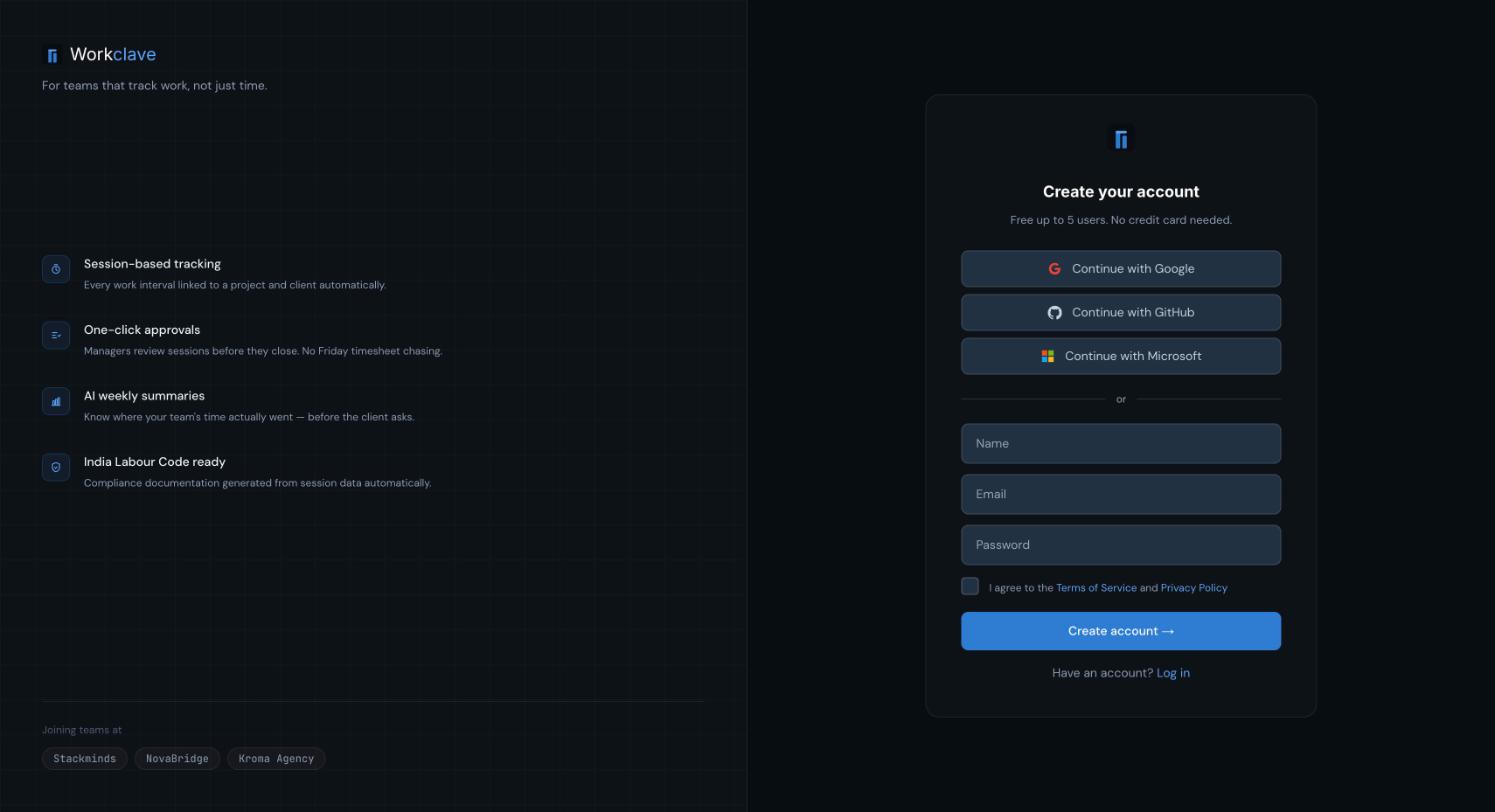
Sous le champ e-mail, Workclave indique le type de compte que vous allez obtenir. Un e-mail professionnel affiche « Company email — full workspace and team features included. » Un e-mail personnel affiche une note sur le mode Explorateur.
Si votre entreprise est déjà sur Workclave
Si un espace de travail existe déjà pour le domaine de votre e-mail, vous voyez Your company is already on Workclave. Deux choix s'offrent à vous :
- Request to join workspace (demander à rejoindre) : l'admin de cet espace reçoit votre demande. Voir Demandes d'adhésion.
- Create a new workspace (créer un nouvel espace) : vous créez votre propre espace de travail, séparé.
Vérifier votre e-mail
Après l'inscription, Workclave vous envoie un e-mail avec un lien Verify email (vérifier l'e-mail). Le lien est valable 24 heures.
- Ouvrez l'e-mail de Workclave.
- Cliquez sur Verify email.
- Vous voyez « Email verified. Any pending workspace invites have been applied. »
- Cliquez sur Continue to dashboard (continuer vers le tableau de bord).
Si le lien est trop ancien, vous voyez « This verification link is invalid or has expired. » Cliquez sur Send a new link (envoyer un nouveau lien) et utilisez le nouvel e-mail.
Les invitations à un espace de travail ne s'appliquent qu'après la vérification de votre e-mail. Si vous avez été invité, vérifiez d'abord votre e-mail, avant toute autre action.
Se connecter
- Ouvrez la page de connexion de Workclave. Elle affiche Welcome back.
- Saisissez votre Email et votre Password.
- Cliquez sur Log in → (se connecter).
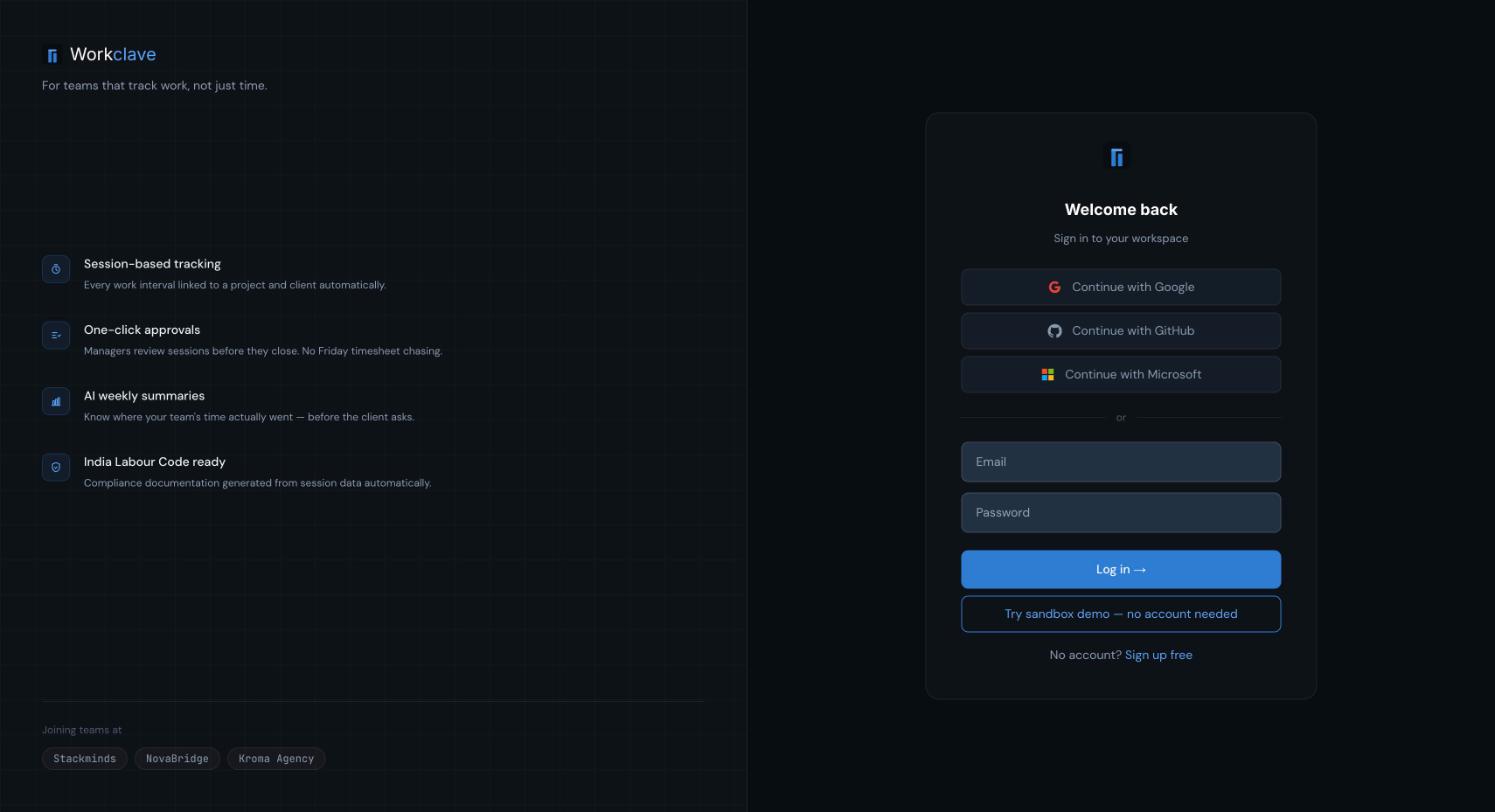
Les boutons Continue with Google, Continue with GitHub et Continue with Microsoft ne sont pas encore configurés. Utilisez votre e-mail et votre mot de passe.
Vous voulez d'abord jeter un œil ? Cliquez sur Try sandbox demo — no account needed sur la page de connexion.
Et après ?
- E-mail professionnel, nouvel espace : Workclave ouvre les étapes de configuration. Voir Configurer votre espace de travail.
- E-mail personnel : vous arrivez sur le tableau de bord en mode Explorateur. Voir Mode Explorateur.
- Invité par votre entreprise : vérifiez votre e-mail, puis allez au tableau de bord. Voir Inviter votre équipe.
Les captures d'écran montrent l'interface en anglais.
Articles liés
Suivez les six étapes de configuration après l'inscription, puis terminez les tâches de configuration recommandées.
Les comptes créés avec Gmail ou une autre adresse personnelle démarrent en mode Explorateur. Découvrez ce qu'il comprend et comment créer un espace d'équipe.
Mots de passe, vérification de l'e-mail, déconnexion et protections de sécurité intégrées à Workclave.
Les personnes qui ont le domaine e-mail de votre entreprise peuvent demander à rejoindre votre espace. Les admins valident ou refusent ces demandes.