Rapports et paie
Feuilles de temps et facturation client
Utilisez la feuille de temps par projet pour voir les heures validées et en attente par personne et par projet, filtrer par client et télécharger un CSV pour la facturation.
Ce que montre la feuille de temps
Dans la page Reports, le panneau Timesheet by project affiche les heures du mois de chaque personne sur chaque projet. Au-dessus du tableau figurent Total, Approved (validées) et Awaiting approval (en attente). Chaque colonne de projet indique aussi son équipe ou son client.
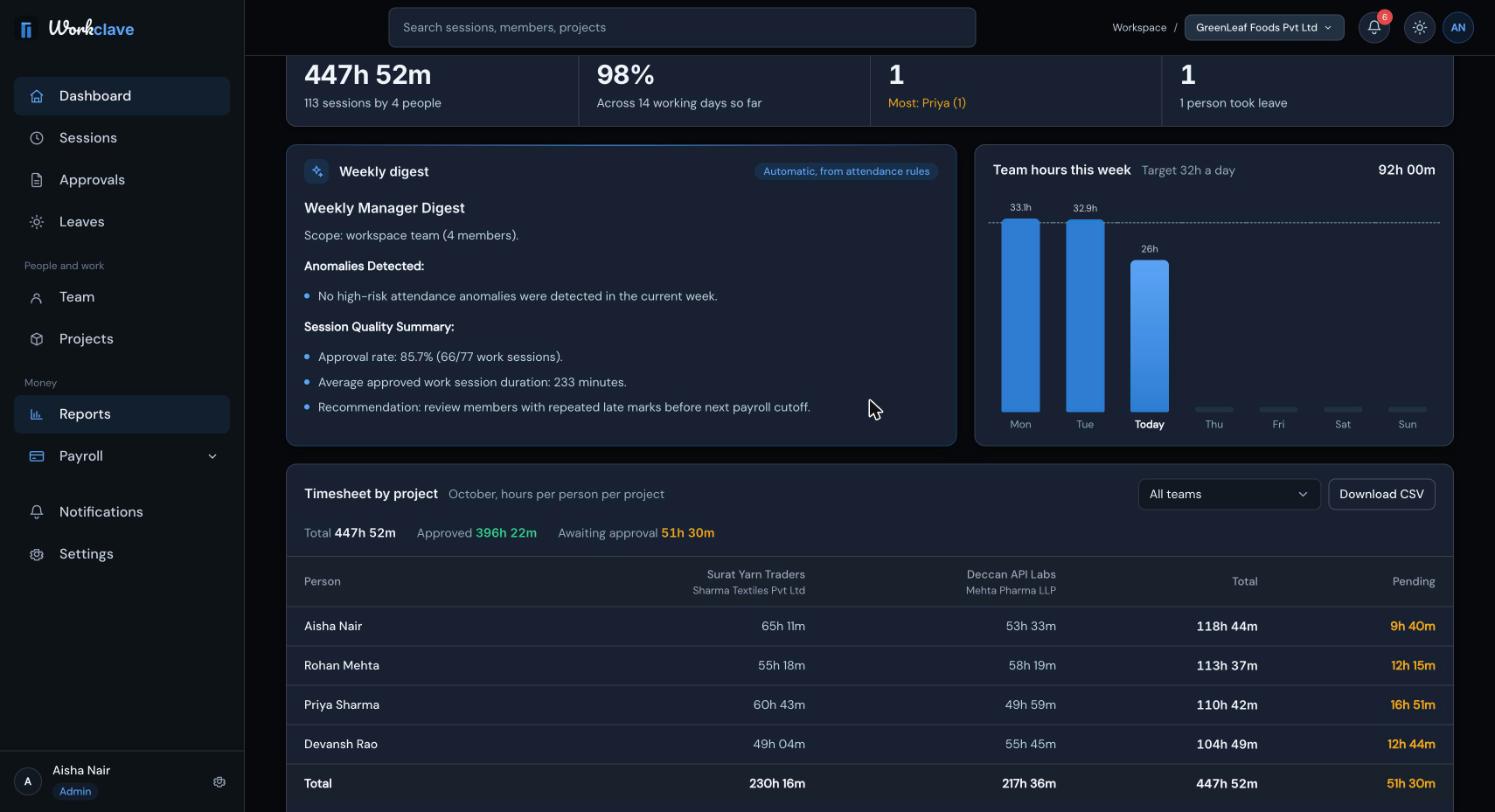
Filtrer par équipe ou par client
Utilisez la liste à côté de Download CSV pour choisir une équipe (ou un client). Seul le temps passé sur les projets de cette équipe est compté. Utilisez la liste des départements en haut de la page pour restreindre les personnes.
Télécharger le CSV
- Allez dans Reports et repérez Timesheet by project.
- Choisissez une équipe ou un client, ou gardez tout.
- Cliquez sur Download CSV (télécharger le CSV).
Le fichier porte un nom comme timesheet-by-project-2026-10.csv. Il contient ces colonnes :
- Employee (salarié).
- Une colonne par projet, nommée « Project (Client) ».
- Total hours, Approved hours et Pending hours.
- Une dernière ligne appelée Total.
Les heures sont des nombres décimaux à deux chiffres après la virgule. Par exemple, 7.50 signifie 7 heures 30 minutes.
Facturer un client à partir de la feuille de temps
- Validez toutes les sessions du mois. Vérifiez que Awaiting approval est à 0 pour le client.
- Choisissez le client dans le filtre de la feuille de temps.
- Cliquez sur Download CSV.
- Ouvrez le fichier dans un tableur. Multipliez les Approved hours par votre taux horaire.
- Ajoutez les taxes, comme la GST (TVA indienne), dans votre outil de facturation.
Workclave enregistre des heures, pas des montants. Les taux de facturation ne sont pas encore enregistrés : le Default billing rate du formulaire de projet n'est donc pas utilisé.
Feuilles de temps d'un mois passé
La page Reports n'affiche que le mois en cours. Téléchargez le CSV le dernier jour du mois. Pour un mois précédent, utilisez la page Sessions :
- Allez dans Sessions et cliquez sur Custom.
- Choisissez le premier et le dernier jour du mois.
- Choisissez un projet dans All projects.
- Choisissez 100 per page.
- Cliquez sur Export CSV. Recommencez avec Next s'il y a d'autres pages.
Le CSV de Sessions contient les colonnes Member, Team, Project, Date, Start, End, Duration et Status. Sa colonne Team indique l'équipe de la personne, pas le client du projet. Export CSV n'enregistre que les lignes de la page affichée.
Ce que compte la feuille de temps
- Les sessions de travail terminées, validées ou en attente de validation.
- Pas les sessions rejetées, ni les sessions en cours, ni les pauses déjeuner.
- Les sessions sans projet apparaissent sous No project.
Les captures d'écran montrent l'interface en anglais.
Articles liés
Une configuration complète pour un cabinet d'expertise comptable : clients, fournisseurs de chaque client, personnel, temps saisi par fournisseur, validation et un CSV mensuel de feuille de temps par client pour la facturation.
Ajoutez des projets, rattachez-les à une équipe ou à un client, affectez des membres, changez leur statut et consultez leurs détails.
La page Reports affiche les heures du mois, la présence, les arrivées en retard, les congés, un résumé hebdomadaire, une feuille de temps par projet et le registre de présence.
Découvrez qui vérifie chaque session, comment valider ou renvoyer des feuilles de temps et comment en valider plusieurs à la fois.