Lavoro quotidiano
Approva le sessioni
Scopri chi revisiona ogni sessione, come approvare o rimandare indietro i timesheet e come approvarne molti insieme.
Chi revisiona una sessione
Quando una sessione viene fermata, Workclave sceglie un revisore. Non sceglie mai la persona che ha svolto il lavoro. Controlla in questo ordine:
- Un manager o amministratore del team (cliente) a cui appartiene il progetto della sessione, se la persona è anche membro di quel team.
- Un manager o amministratore di un qualsiasi team di cui la persona fa parte.
- Un amministratore del workspace.
Gli amministratori del workspace possono approvare qualsiasi sessione in sospeso nel workspace. I team manager vedono solo le sessioni assegnate a loro.
Qui conta l'appartenenza ai team. Oggi chi crea un team viene aggiunto automaticamente, e l'app web non ha una schermata per aggiungere altre persone a un team. Per questo, nella maggior parte dei workspace, le sessioni vanno a un amministratore del workspace.
Usa la pagina Approvals
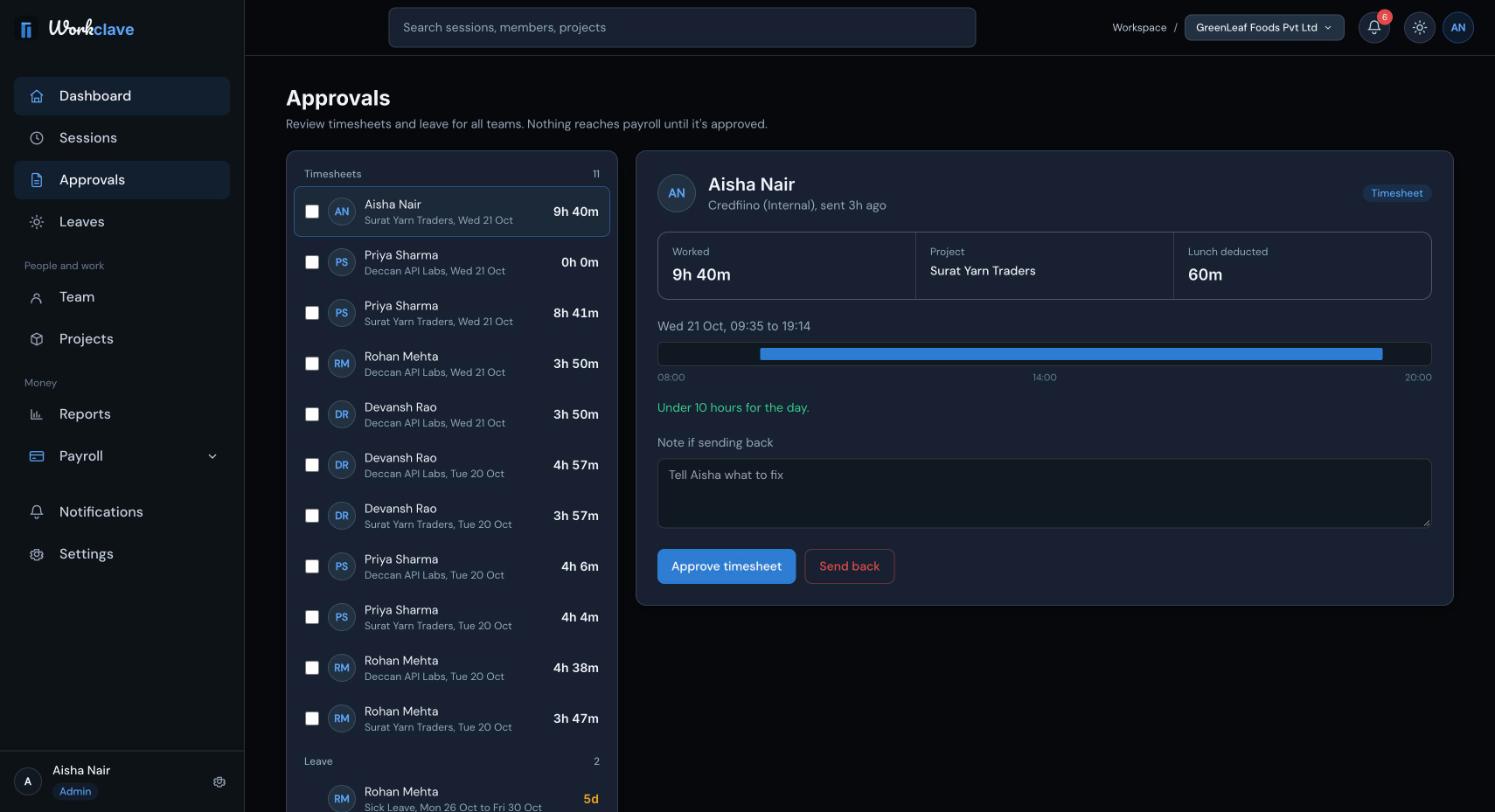
- Fai clic su Approvals (approvazioni) nel menu a sinistra.
- A sinistra trovi tutto ciò che aspetta una revisione, sotto Timesheets e Leave.
- Fai clic su un timesheet. A destra vedi Worked (lavorato), Project (progetto) e Lunch deducted (pranzo detratto).
- Controlla gli orari. Per le sessioni lunghe Workclave avvisa “Longer than 10 hours. Check the end time before approving.”
- Fai clic su Approve timesheet (approva timesheet). Vedi “Timesheet approved”.
Rimanda indietro una sessione
- Seleziona il timesheet nella pagina Approvals.
- In Note if sending back (nota in caso di rinvio), spiega cosa correggere. Scrivi almeno 10 caratteri.
- Fai clic su Send back (rimanda indietro). Vedi “Timesheet sent back”.
La sessione diventa Rejected (rifiutata). La persona riceve una notifica con la tua nota. Se la nota è troppo corta, Workclave ti chiede di scrivere almeno 10 caratteri.
Approva molte sessioni insieme
- Nella pagina Approvals, spunta più timesheet e fai clic su Approve N selected, ad esempio Approve 5 selected.
- Nella pagina Sessions, spunta delle righe e fai clic su Approve all nella barra in basso.
- Nella dashboard, usa il pulsante in fondo a Needs your decision.
L'approvazione in blocco salta le tue sessioni e quelle che non hai il permesso di approvare.
Altri punti da cui approvare
- Pagina Sessions: fai clic su ··· su una riga e scegli Approve o Reject.
- Notifications: una notifica Session approval needed ha un pulsante Approve.
Cosa cambia con l'approvazione
La persona riceve una notifica Session approved (sessione approvata). Le sessioni approvate contano come giorni di presenza nelle buste paga. Una sessione in attesa di approvazione conta già nei report, ma non nelle buste paga.
Svuota la coda prima di fine mese. Le sessioni non approvate al momento dell'elaborazione delle buste paga diventano giorni di assenza non retribuita.
Le schermate mostrano l'interfaccia in inglese.
Articoli correlati
Avvia e ferma le sessioni, scegli un progetto, capisci come funzionano le pause pranzo automatiche e usa la pagina Sessions.
Trova le richieste di assenza che ti aspettano, approvale o rifiutale e scopri cosa cambia con l'approvazione.
Workclave ha tre ruoli: Workspace admin, Team manager e Member. Scopri cosa può fare ciascun ruolo e come cambiano i ruoli.
Calcola le buste paga del mese dalle presenze, controllale e rettificale, approva l'elaborazione, paga tramite la tua banca e segnala come pagata.