日々の業務
セッションを承認する
各セッションを誰がレビューするか、タイムシートの承認と差し戻しの方法、まとめて承認する方法を説明します。
セッションをレビューする人
セッションが停止すると、Workclave はレビュー担当者を 1 人選びます。作業した本人が選ばれることはありません。次の順に確認します。
- セッションのプロジェクトを持つチーム(クライアント)のマネージャーまたは管理者。ただし、作業した人もそのチームのメンバーである場合に限ります。
- 作業した人が所属するいずれかのチームのマネージャーまたは管理者。
- ワークスペース管理者。
ワークスペース管理者は、ワークスペース内の保留中のあらゆるセッションを承認できます。チームマネージャーには、自分に割り当てられたセッションだけが表示されます。
ここではチームのメンバー構成が重要です。現在、チームを作成した人は自動的にそのチームに追加されますが、Web アプリにはほかの人をチームに追加する画面がありません。そのため、ほとんどのワークスペースではセッションはワークスペース管理者に送られます。
Approvals ページを使う
- 左側のメニューで Approvals(承認)をクリックします。
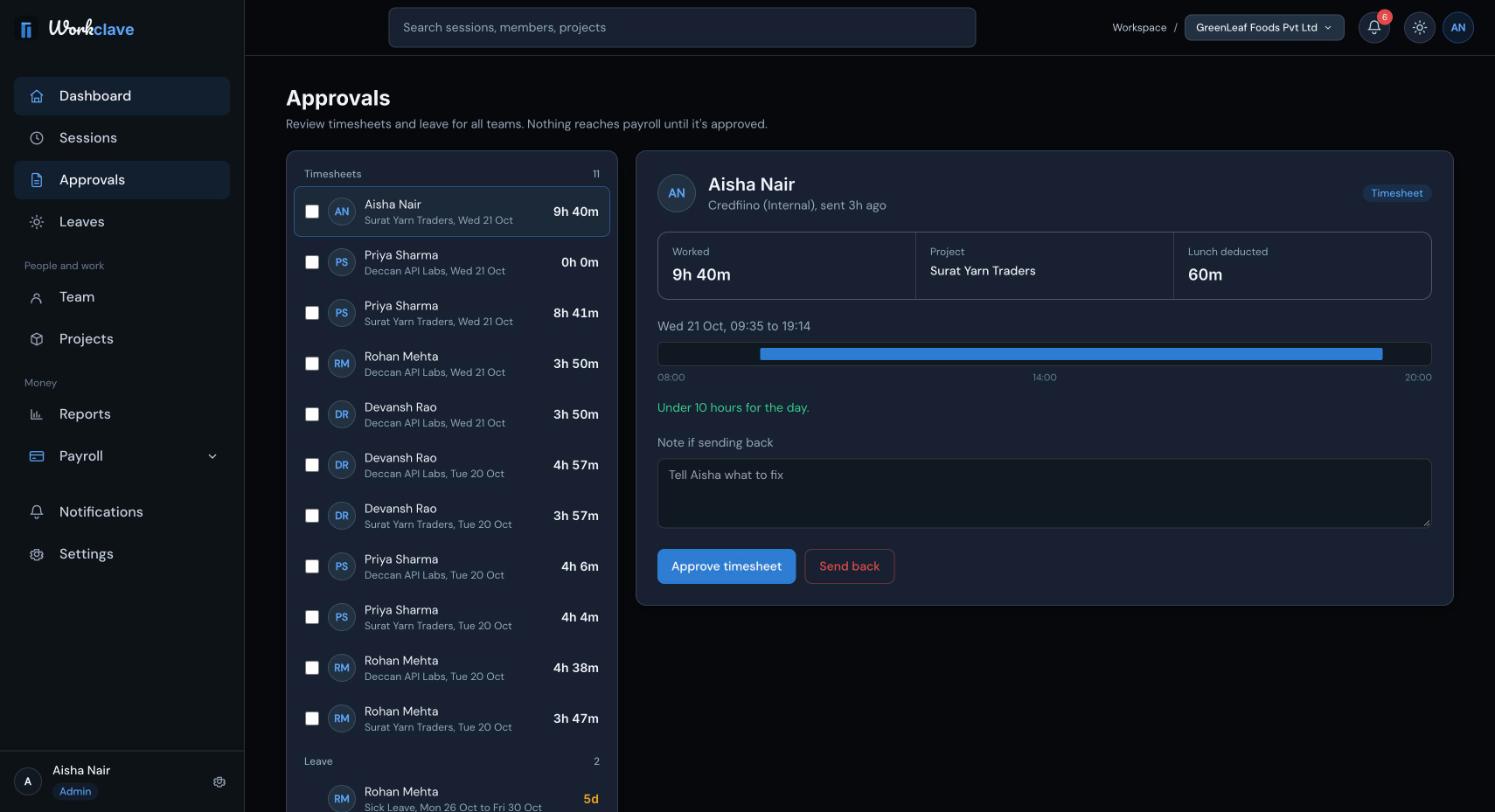
- 左側に、レビュー待ちのすべての項目が Timesheets(タイムシート)と Leave(休暇)に分けて表示されます。
- タイムシートをクリックします。右側に Worked(勤務時間)、Project(プロジェクト)、Lunch deducted(差し引かれた昼休憩)が表示されます。
- 時刻を確認します。長いセッションには「Longer than 10 hours. Check the end time before approving.」という警告が表示されます。
- Approve timesheet(タイムシートを承認)をクリックします。「Timesheet approved」と表示されます。
セッションを差し戻す
- Approvals ページでタイムシートを選びます。
- Note if sending back(差し戻し時のメモ)に、修正してほしい点を書きます。10 文字以上必要です。
- Send back(差し戻す)をクリックします。「Timesheet sent back」と表示されます。
セッションは Rejected(却下)になり、相手にはあなたのメモ付きの通知が届きます。メモが短すぎると、10 文字以上書くよう求められます。
複数のセッションをまとめて承認する
- Approvals ページで複数のタイムシートにチェックを入れ、Approve N selected をクリックします(例:Approve 5 selected)。
- Sessions ページで行にチェックを入れ、下部のバーにある Approve all(すべて承認)をクリックします。
- ダッシュボードでは、Needs your decision の下部にあるボタンを使います。
一括承認では、自分のセッションと、承認権限のないセッションはスキップされます。
ほかの承認場所
- Sessions ページ:行の ··· をクリックし、Approve(承認)または Reject(却下)を選びます。
- Notifications(通知):Session approval needed(セッションの承認が必要)の通知に Approve ボタンがあります。
承認によって変わること
相手に Session approved(セッション承認)の通知が届きます。承認済みのセッションは給与計算で出勤日として数えられます。承認待ちのセッションはレポートには含まれますが、給与計算には含まれません。
月末までに承認キューを空にしてください。給与計算の実行時に承認されていないセッションの日は無給日になります。
スクリーンショットは英語版の画面です。