メンバーとプロジェクト
チームとクライアント
チームの作成、名前の変更、削除を行います。CA 事務所や代理店はチームをクライアントとして使い、プロジェクトを紐付けます。
チームとは
チームは作業グループです。1 人が複数のチームに所属できます。プロジェクトは 1 つのチームに属することができます。CA 事務所や代理店では、チームは Client(クライアント)で、そのプロジェクトはそのクライアントに請求する業務です。
チームと部署の違い
| チーム(またはクライアント) | 部署 | |
|---|---|---|
| 目的 | 業務とプロジェクトをまとめる | 人事上の組織 |
| 1 項目あたりの人数 | 複数 | 複数 |
| 1 人あたりの所属数 | 複数 | 1 つ |
| 用途 | プロジェクトの所有、タイムシートの絞り込み、承認の振り分け | プロフィール、レポート、出勤簿の絞り込み、HOD |
| 管理する場所 | Settings → Teams & Permissions | Team ページまたは Settings → Departments (HR) |
チームを作成する
- Settings → Teams & Permissions を開きます。CA 事務所と代理店では Clients & Permissions と表示されます。
- Create team(チームを作成)の New team name(新しいチーム名)に名前を入力します(例:「Sales」)。
- Create(作成)をクリックします。
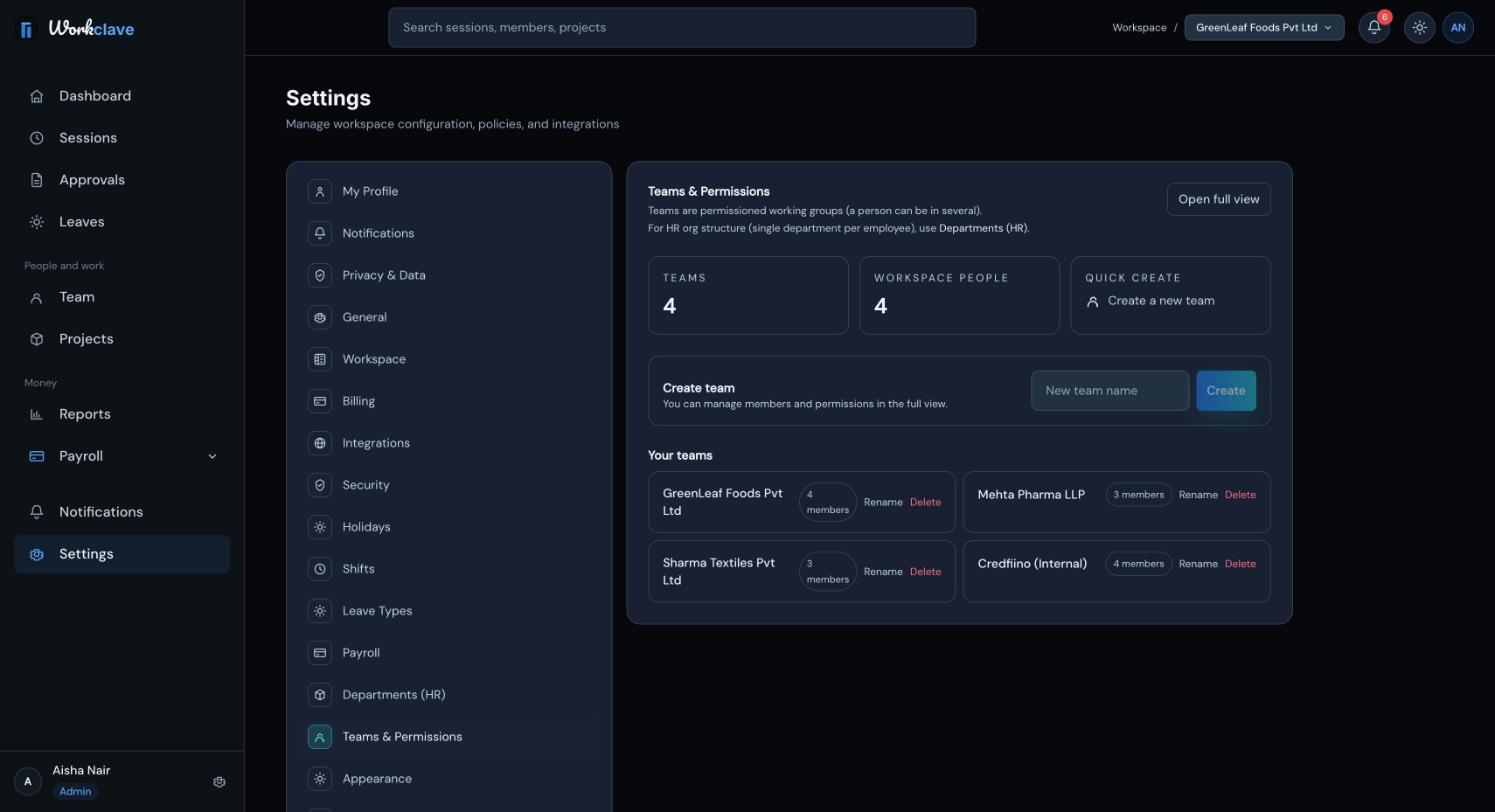
チームを作成できるのはワークスペース管理者とチームマネージャーです。チームを作成した人が、そのチームの管理者として最初のメンバーになります。
チーム名の変更と削除
- Your teams(あなたのチーム)で対象のチームを探します。
- 名前を変更するには、Rename(名前を変更)をクリックし、新しい名前を入力して Save(保存)をクリックします。やめるには Esc キーを押すか Cancel(キャンセル)をクリックします。
- 削除するには、Delete(削除)をクリックして確認します。チームのメンバーはワークスペースに残る旨のメッセージが表示されます。
プロジェクトが残っているチームは削除できません。「Move or delete its projects first; they hold the billable history.」と表示されます。先に各プロジェクトを別のチームに移すか、削除してください。
チーム名の変更と削除ができるのはワークスペース管理者だけです。ほかの人には「You do not have permission to manage this team.」と表示されます。
プロジェクトをチームに紐付ける
- プロジェクトを追加するときに、Team 欄でチームを選びます。
- プロジェクトを移すには、詳細を開いて Team 欄を変更します。
- Projects ページと Reports のタイムシートでは、チームのフィルターを使えます。
プロジェクトをご覧ください。
現在のチームメンバーの扱い
現在、Web アプリにはチームにメンバーを追加する画面がありません。チームのメンバーはチームを作成した人だけです。これは承認の振り分けに影響します。セッションを承認するをご覧ください。プロジェクトのメンバーは別で、プロジェクトごとに設定できます。
スクリーンショットは英語版の画面です。