Primeros pasos
Crea tu cuenta e inicia sesión
Regístrate con tu correo, verifica tu dirección e inicia sesión. Descubre en qué se diferencian las cuentas con correo de trabajo y con correo personal.
Antes de empezar: qué correo usar
La dirección de correo con la que te registras decide qué tipo de cuenta obtienes.
| Correo que usas | Lo que obtienes |
|---|---|
| Un correo de trabajo, como nombre@tuempresa.in | Un espacio de trabajo completo para tu equipo. Puedes invitar a personas, aprobar sesiones y usar informes y nómina. |
| Un correo personal, como Gmail, Yahoo, Outlook, Hotmail, iCloud, Zoho o Rediffmail | Explorer mode (modo explorador). Es un entorno de pruebas personal para una sola persona. Más adelante puedes pasar a un correo de trabajo. |
Si alguien te invitó, regístrate con la misma dirección exacta a la que se envió la invitación.
Registrarse
- Abre la página de registro de Workclave y busca Create your account (Crea tu cuenta).
- Escribe tu Name (nombre), tu Email (correo) y tu Password (contraseña). La contraseña necesita al menos 8 caracteres.
- Lee las condiciones. Marca I agree to the Terms of Service and Privacy Policy (acepto las Condiciones del servicio y la Política de privacidad).
- Haz clic en Create account →.
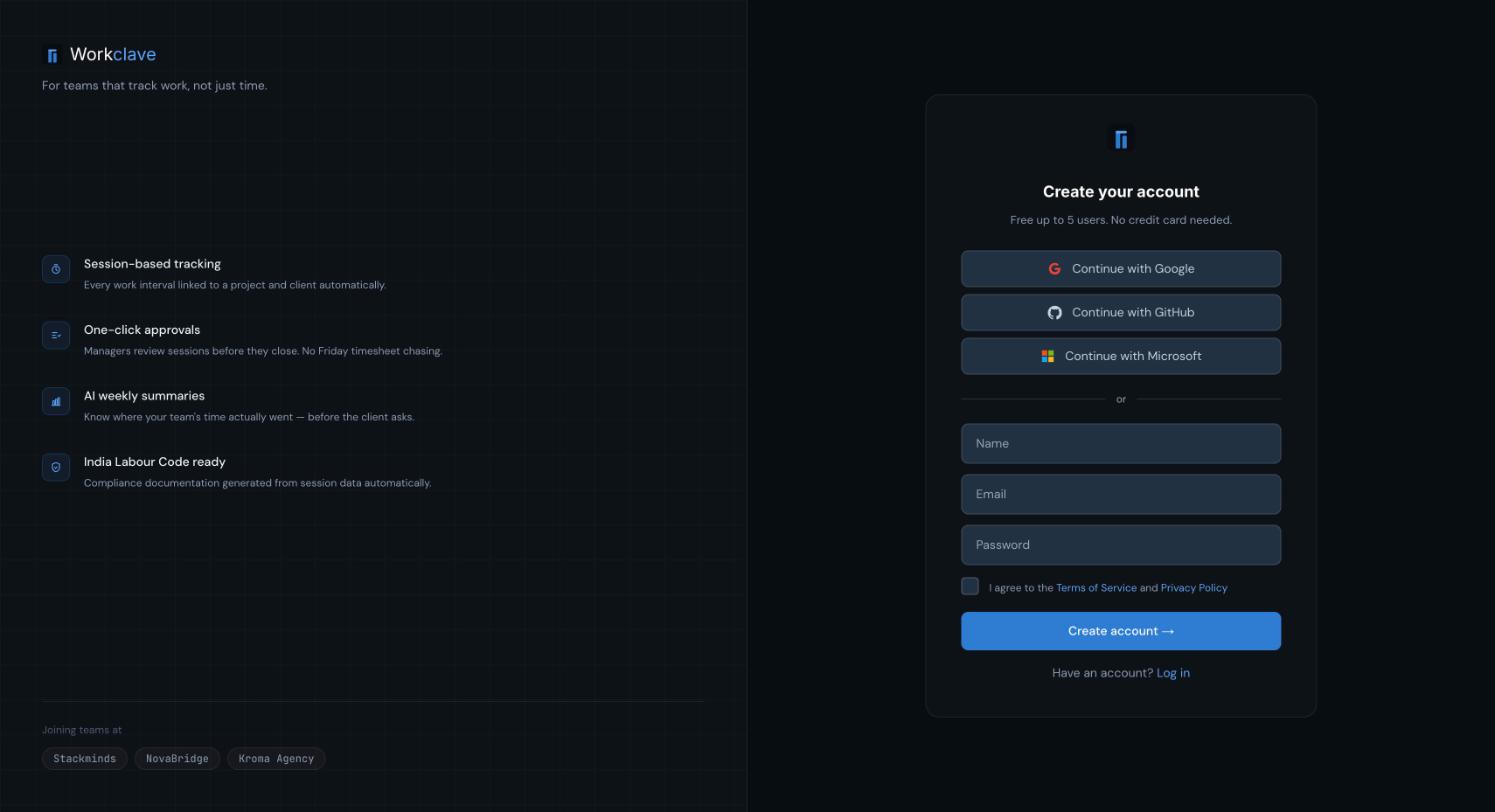
Debajo del campo de correo, Workclave te dice qué tipo de cuenta vas a obtener. Un correo de trabajo muestra “Company email — full workspace and team features included.” Un correo personal muestra un aviso sobre el modo Explorer.
Si tu empresa ya está en Workclave
Si ya existe un espacio de trabajo para el dominio de tu correo, verás Your company is already on Workclave (tu empresa ya está en Workclave). Tienes dos opciones:
- Request to join workspace (solicitar unirse al espacio): el administrador de ese espacio recibe tu solicitud. Consulta Solicitudes de acceso.
- Create a new workspace (crear un espacio nuevo): creas tu propio espacio de trabajo, independiente.
Verifica tu correo
Después del registro, Workclave te envía un correo con un enlace Verify email (verificar correo). El enlace es válido durante 24 horas.
- Abre el correo de Workclave.
- Haz clic en Verify email.
- Verás “Email verified. Any pending workspace invites have been applied.”
- Haz clic en Continue to dashboard (ir al panel).
Si el enlace es antiguo, verás “This verification link is invalid or has expired.” Haz clic en Send a new link (enviar un enlace nuevo) y usa el correo nuevo.
Las invitaciones a un espacio de trabajo solo se aplican después de verificar tu correo. Si te invitaron, verifica primero, antes de hacer cualquier otra cosa.
Iniciar sesión
- Abre la página de inicio de sesión de Workclave. Dice Welcome back (bienvenido de nuevo).
- Escribe tu Email y tu Password.
- Haz clic en Log in → (entrar).
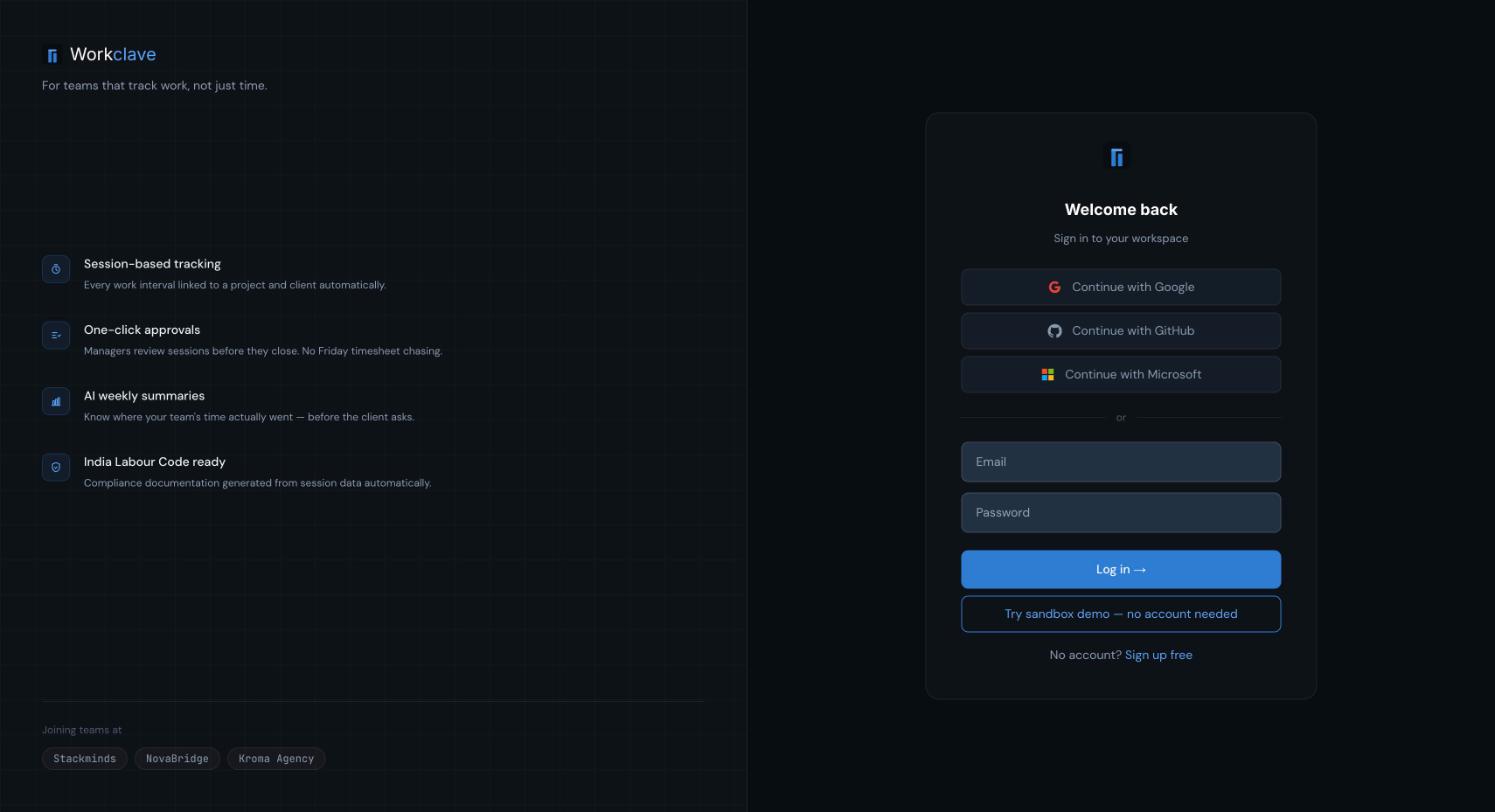
Los botones Continue with Google, Continue with GitHub y Continue with Microsoft todavía no están configurados. Usa tu correo y tu contraseña.
¿Quieres echar un vistazo primero? Haz clic en Try sandbox demo — no account needed (probar la demo, sin cuenta) en la página de inicio de sesión.
Qué pasa después
- Correo de trabajo y espacio nuevo: Workclave abre los pasos de configuración. Consulta Configura tu espacio de trabajo.
- Correo personal: entras al panel en modo Explorer. Consulta Modo Explorer.
- Te invitó tu empresa: verifica tu correo y luego entra al panel. Consulta Invita a tu equipo.
Las capturas de pantalla muestran la interfaz en inglés.
Artículos relacionados
Recorre los seis pasos de configuración tras el registro y completa después las tareas recomendadas para tu espacio de trabajo.
Las cuentas creadas con Gmail y otras direcciones personales empiezan en modo Explorer. Descubre qué incluye y cómo crear un espacio de trabajo para tu equipo.
Contraseñas, verificación del correo, cierre de sesión y las protecciones de seguridad integradas en Workclave.
Las personas con el dominio de correo de tu empresa pueden pedir unirse a tu espacio de trabajo. Los administradores aprueban o rechazan las solicitudes.