Informes y nómina
Hojas de horas y facturación a clientes
Usa la hoja de horas por proyecto para ver las horas aprobadas y pendientes por persona y proyecto, filtra por cliente y descarga un CSV para facturar.
Qué muestra la hoja de horas
En la página Reports, el panel Timesheet by project (hoja de horas por proyecto) muestra las horas de este mes de cada persona en cada proyecto. Encima de la tabla verás Total, Approved y Awaiting approval (total, aprobadas y pendientes). Cada columna de proyecto muestra también su equipo o cliente.
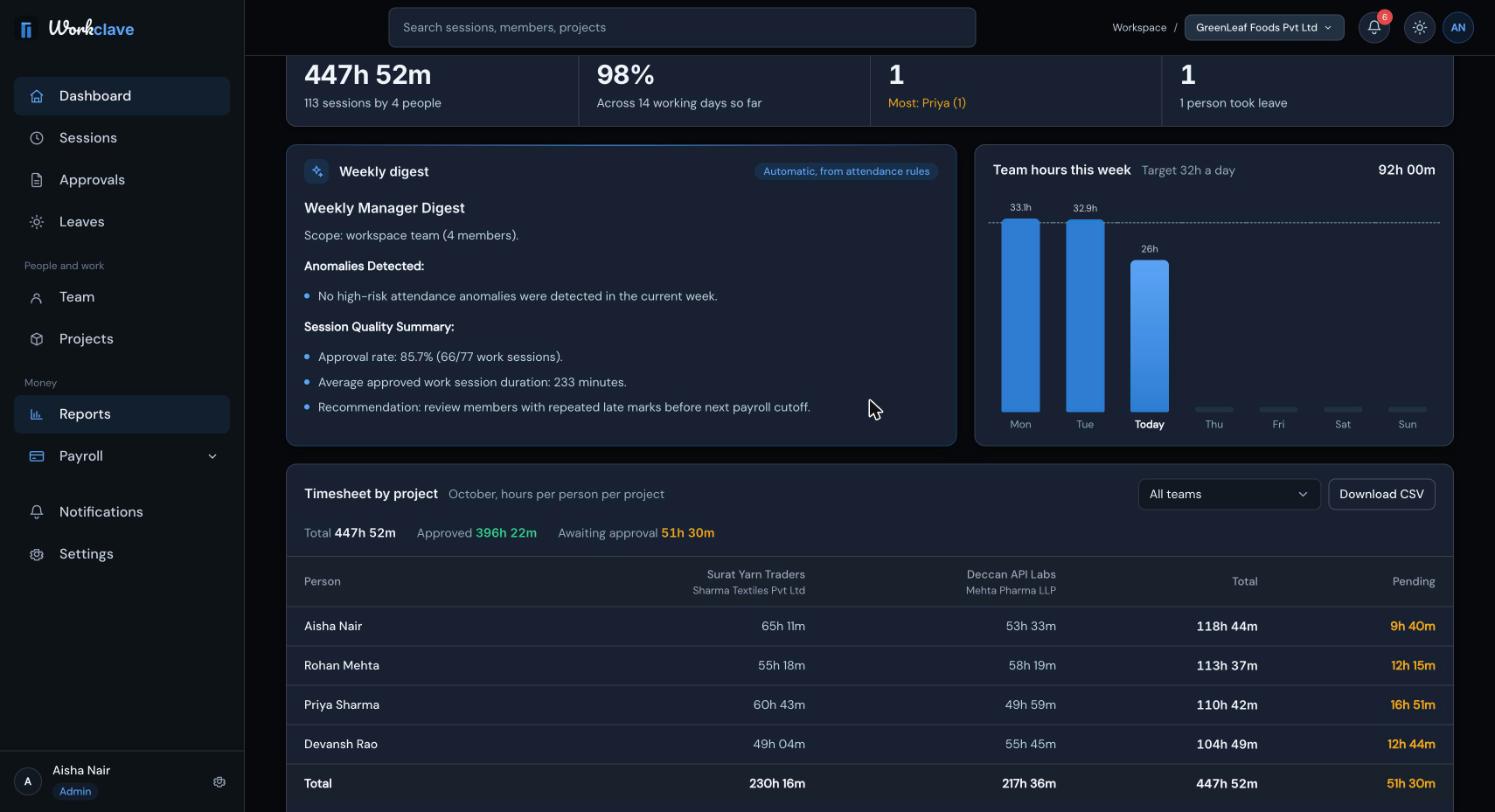
Filtrar por equipo o cliente
Usa la lista junto a Download CSV para elegir un equipo (o cliente). Solo se cuenta el tiempo de los proyectos de ese equipo. Usa la lista de departamentos de la parte superior para acotar las personas.
Descargar el CSV
- Ve a Reports y busca Timesheet by project.
- Elige un equipo o cliente, o déjalos todos.
- Haz clic en Download CSV (descargar CSV).
El archivo se llama, por ejemplo, timesheet-by-project-2026-10.csv. Tiene estas columnas:
- Employee (empleado).
- Una columna por proyecto, con el nombre “Proyecto (Cliente)”.
- Total hours, Approved hours y Pending hours (horas totales, aprobadas y pendientes).
- Una última fila llamada Total.
Las horas son números decimales con dos cifras. Por ejemplo, 7.50 significa 7 horas y 30 minutos.
Facturar a un cliente desde la hoja de horas
- Aprueba todas las sesiones del mes. Comprueba que Awaiting approval es 0 para ese cliente.
- Elige el cliente en el filtro de la hoja de horas.
- Haz clic en Download CSV.
- Abre el archivo en una hoja de cálculo. Multiplica las Approved hours por tu tarifa por hora.
- Añade impuestos, como el GST (el IVA indio), en tu herramienta de facturación.
Workclave registra horas, no dinero. Las tarifas todavía no se guardan, así que no se usa el Default billing rate del formulario de proyecto.
Hojas de horas de un mes pasado
La página Reports solo muestra el mes en curso. Descarga el CSV el último día del mes. Para un mes anterior, usa la página Sessions:
- Ve a Sessions y haz clic en Custom (personalizado).
- Elige el primer y el último día del mes.
- Elige un proyecto en All projects.
- Elige 100 per page.
- Haz clic en Export CSV. Repite con Next si hay más páginas.
El CSV de Sessions tiene las columnas Member, Team, Project, Date, Start, End, Duration y Status. Su columna Team muestra el equipo de la persona, no el cliente del proyecto. Export CSV solo guarda las filas de la página actual.
Qué cuenta la hoja de horas
- Las sesiones de trabajo terminadas que están aprobadas o pendientes de aprobación.
- No cuenta las sesiones rechazadas, las sesiones en curso ni las pausas para comer.
- Las sesiones sin proyecto aparecen en No project.
Las capturas de pantalla muestran la interfaz en inglés.
Artículos relacionados
Una configuración completa para un despacho de CA (Chartered Accountants): clientes, los proveedores (vendors) de cada cliente, personal, tiempo registrado por proveedor, aprobación y un CSV mensual de horas por cliente para facturar.
Añade proyectos, vincúlalos a un equipo o cliente, asigna miembros, cambia su estado y consulta sus detalles.
La página Reports muestra las horas del mes, la asistencia, las llegadas tarde, las ausencias, un resumen semanal, una hoja de horas por proyecto y el registro de asistencia.
Descubre quién revisa cada sesión, cómo aprobar o devolver hojas de horas y cómo aprobar muchas a la vez.