Primi passi
Crea il tuo account e accedi
Registrati con la tua email, verifica l'indirizzo e accedi. Scopri la differenza tra account con email di lavoro ed email personale.
Prima di iniziare: quale email usare
L'indirizzo email con cui ti registri decide il tipo di account che ottieni.
| Email che usi | Cosa ottieni |
|---|---|
| Un'email di lavoro, ad esempio nome@tuostudio.in | Un workspace completo per il team. Puoi invitare persone, approvare sessioni e usare report e buste paga. |
| Un'email personale, ad esempio Gmail, Yahoo, Outlook, Hotmail, iCloud, Zoho o Rediffmail | Explorer mode (modalità Explorer). È uno spazio di prova personale per una sola persona. Più avanti puoi passare a un account completo con un'email di lavoro. |
Se qualcuno ti ha invitato, registrati con lo stesso indirizzo email a cui è arrivato l'invito.
Registrati
- Apri la pagina di registrazione di Workclave e cerca Create your account (crea il tuo account).
- Inserisci Name (nome), Email e Password. La password deve avere almeno 8 caratteri.
- Leggi i termini. Spunta I agree to the Terms of Service and Privacy Policy (accetto i Termini di servizio e l'Informativa sulla privacy).
- Fai clic su Create account →.
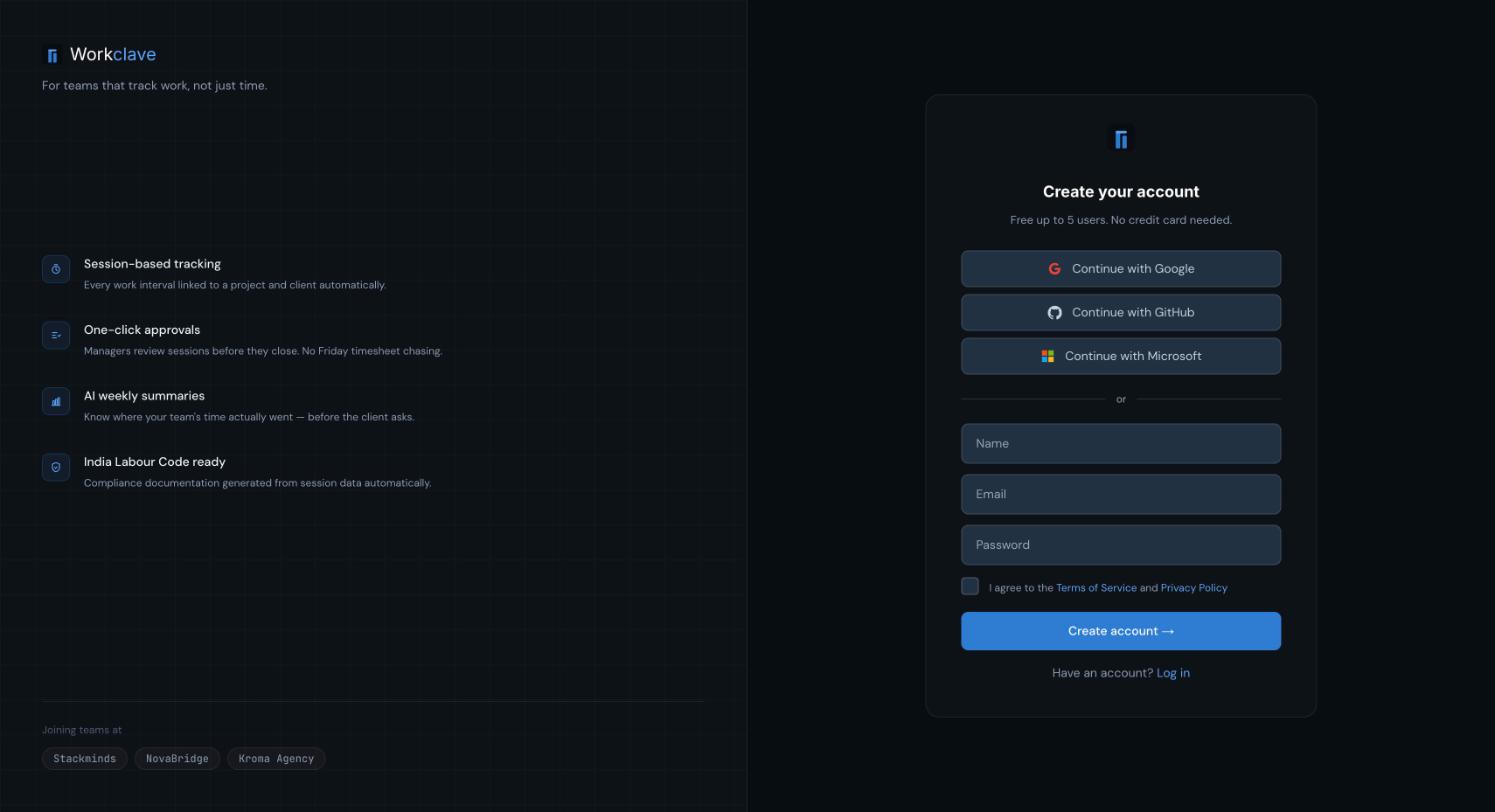
Sotto il campo email, Workclave ti dice quale tipo di account otterrai. Con un'email di lavoro vedi “Company email — full workspace and team features included.” Con un'email personale vedi una nota sulla modalità Explorer.
Se la tua azienda è già su Workclave
Se esiste già un workspace per il dominio della tua email, vedi Your company is already on Workclave (la tua azienda è già su Workclave). Hai due possibilità:
- Request to join workspace (chiedi di unirti al workspace): l'amministratore di quel workspace riceve la tua richiesta. Vedi Richieste di adesione.
- Create a new workspace (crea un nuovo workspace): avvii un tuo workspace, separato.
Verifica la tua email
Dopo la registrazione, Workclave ti invia un'email con il link Verify email (verifica email). Il link vale 24 ore.
- Apri l'email di Workclave.
- Fai clic su Verify email.
- Vedi il messaggio “Email verified. Any pending workspace invites have been applied.”
- Fai clic su Continue to dashboard (vai alla dashboard).
Se il link è scaduto, vedi “This verification link is invalid or has expired.” Fai clic su Send a new link (invia un nuovo link) e usa la nuova email.
Gli inviti a un workspace vengono applicati solo dopo la verifica dell'email. Se sei stato invitato, verifica l'email prima di fare qualsiasi altra cosa.
Accedi
- Apri la pagina di accesso di Workclave. In alto c'è scritto Welcome back (bentornato).
- Inserisci Email e Password.
- Fai clic su Log in → (accedi).
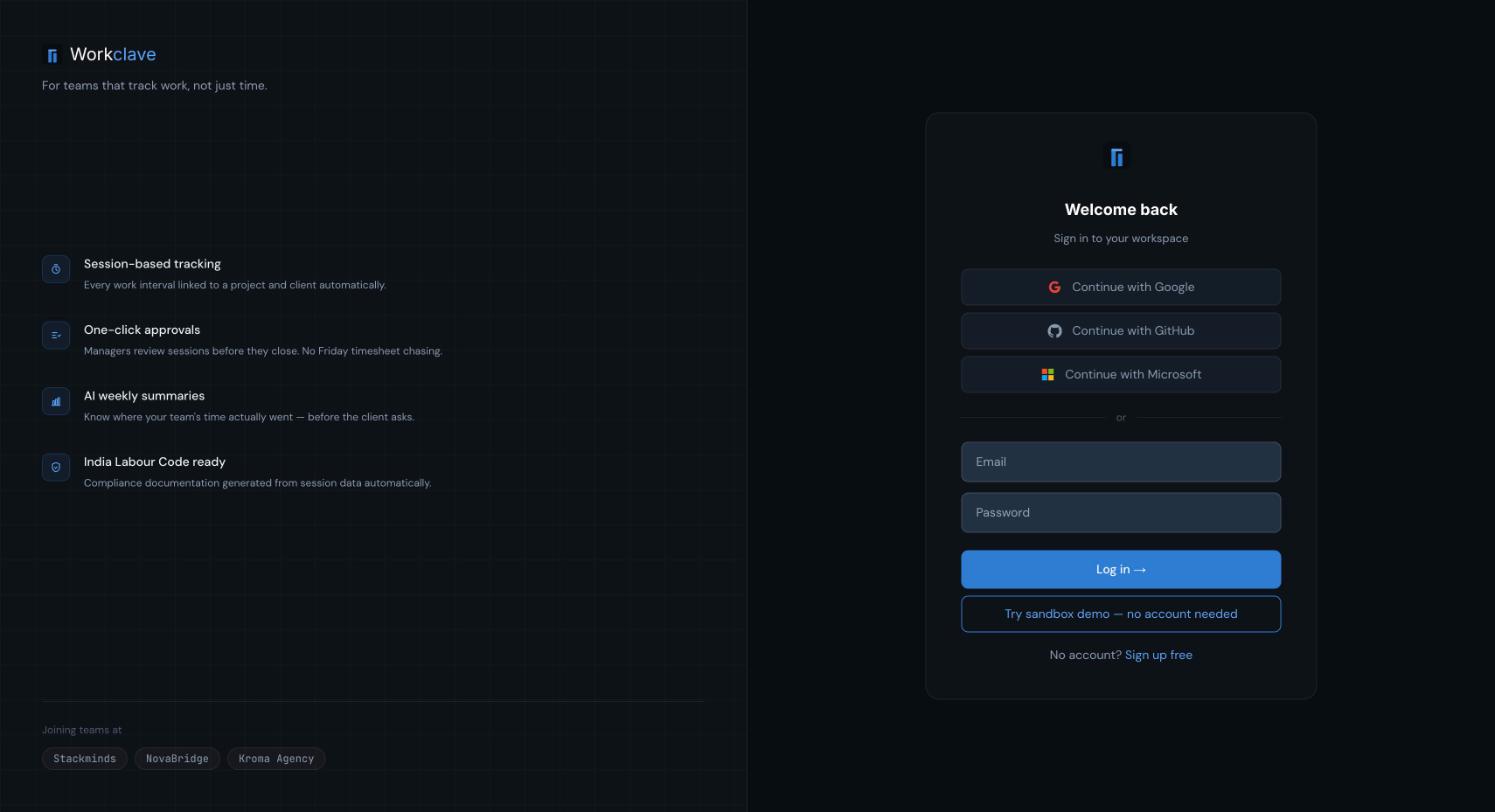
I pulsanti Continue with Google, Continue with GitHub e Continue with Microsoft non sono ancora attivi. Usa email e password.
Vuoi prima dare un'occhiata? Nella pagina di accesso fai clic su Try sandbox demo — no account needed (prova la demo, senza account).
Cosa succede dopo
- Email di lavoro, nuovo workspace: Workclave apre i passaggi di configurazione. Vedi Configura il tuo workspace.
- Email personale: arrivi alla dashboard in modalità Explorer. Vedi Modalità Explorer.
- Invitato dalla tua azienda: verifica l'email, poi vai alla dashboard. Vedi Invita il tuo team.
Le schermate mostrano l'interfaccia in inglese.
Articoli correlati
Segui i sei passaggi di configurazione dopo la registrazione, poi completa le attività consigliate per il tuo workspace.
Gli account creati con Gmail e altri indirizzi personali partono in modalità Explorer. Scopri cosa include e come creare un workspace per il team.
Password, verifica dell'email, disconnessione e le protezioni di sicurezza integrate in Workclave.
Chi ha un'email con il dominio della tua azienda può chiedere di unirsi al tuo workspace. Gli amministratori approvano o rifiutano le richieste.