Report e buste paga
Timesheet e fatturazione ai clienti
Usa il timesheet per progetto per vedere le ore approvate e in sospeso per persona e progetto, filtrare per cliente e scaricare un CSV per la fatturazione.
Cosa mostra il timesheet
Nella pagina Reports, il pannello Timesheet by project (timesheet per progetto) mostra le ore del mese per ogni persona su ogni progetto. Sopra la tabella vedi Total (totale), Approved (approvate) e Awaiting approval (in attesa di approvazione). Ogni colonna di progetto mostra anche il suo team o cliente.
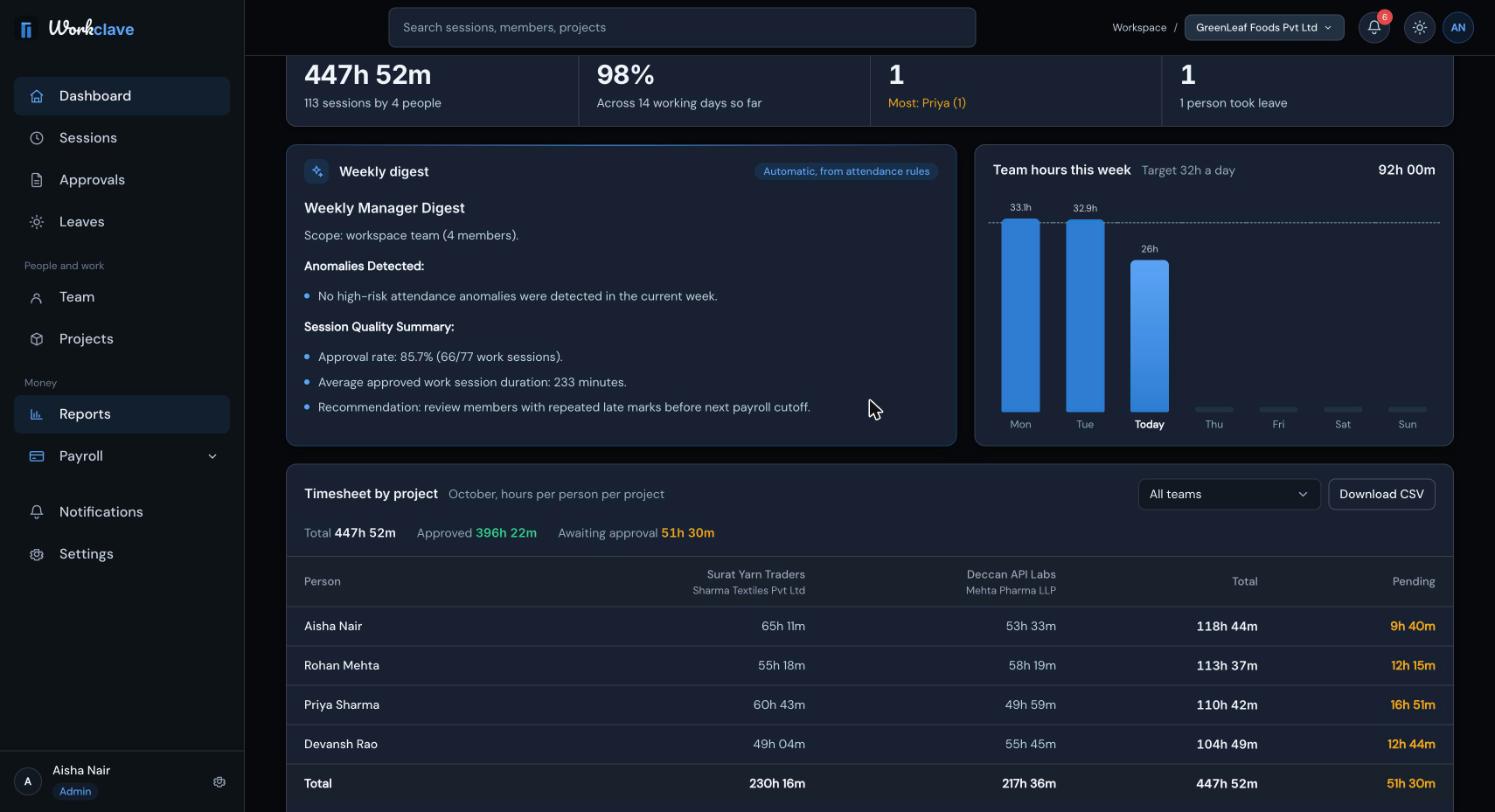
Filtra per team o cliente
Usa l'elenco accanto a Download CSV per scegliere un team (o cliente). Viene contato solo il tempo sui progetti di quel team. Usa l'elenco dei reparti in cima alla pagina per restringere le persone.
Scarica il CSV
- Vai su Reports e trova Timesheet by project.
- Scegli un team o cliente, oppure lasciali tutti.
- Fai clic su Download CSV (scarica CSV).
Il file ha un nome come timesheet-by-project-2026-10.csv. Contiene queste colonne:
- Employee (dipendente).
- Una colonna per ogni progetto, chiamata “Project (Client)”.
- Total hours, Approved hours e Pending hours (ore totali, approvate e in sospeso).
- Un'ultima riga chiamata Total.
Le ore sono numeri decimali con due cifre dopo il punto. Ad esempio, 7.50 significa 7 ore e 30 minuti.
Fattura un cliente dal timesheet
- Approva tutte le sessioni del mese. Controlla che Awaiting approval sia 0 per il cliente.
- Scegli il cliente nel filtro del timesheet.
- Fai clic su Download CSV.
- Apri il file in un foglio di calcolo. Moltiplica le Approved hours per la tua tariffa oraria.
- Aggiungi le imposte, come la GST indiana, nel tuo strumento di fatturazione.
Workclave registra ore, non importi. Le tariffe non vengono ancora salvate, quindi il Default billing rate nel modulo del progetto non viene usato.
Timesheet di un mese passato
La pagina Reports mostra solo il mese in corso. Scarica il CSV l'ultimo giorno del mese. Per un mese precedente, usa la pagina Sessions:
- Vai su Sessions e fai clic su Custom.
- Scegli il primo e l'ultimo giorno del mese.
- Scegli un progetto in All projects.
- Scegli 100 per page.
- Fai clic su Export CSV. Ripeti con Next se ci sono altre pagine.
Il CSV di Sessions ha le colonne Member, Team, Project, Date, Start, End, Duration e Status. La colonna Team mostra il team della persona, non il cliente del progetto. Export CSV salva solo le righe della pagina corrente.
Cosa conta il timesheet
- Le sessioni di lavoro concluse, approvate o in attesa di approvazione.
- Non le sessioni rifiutate, quelle in corso o le pause pranzo.
- Le sessioni senza progetto compaiono sotto No project.
Le schermate mostrano l'interfaccia in inglese.
Articoli correlati
Una configurazione completa per uno studio commercialista (CA firm): clienti, fornitori di ogni cliente, personale, ore registrate per fornitore, approvazione e un CSV mensile del timesheet per cliente da usare per la fatturazione.
Aggiungi progetti, collegali a un team o cliente, assegna i membri, cambia lo stato e consulta i dettagli del progetto.
La pagina Reports mostra ore del mese, presenze, ingressi in ritardo, assenze, un riepilogo settimanale, un timesheet per progetto e il registro presenze.
Scopri chi revisiona ogni sessione, come approvare o rimandare indietro i timesheet e come approvarne molti insieme.