レポートと給与計算
タイムシートとクライアントへの請求
プロジェクト別タイムシートで、メンバーごと・プロジェクトごとの承認済み時間と保留中の時間を確認し、クライアントで絞り込み、請求用に CSV をダウンロードします。
タイムシートに表示される内容
Reports ページの Timesheet by project(プロジェクト別タイムシート)パネルには、今月の各メンバーのプロジェクトごとの時間が表示されます。表の上には Total(合計)、Approved(承認済み)、Awaiting approval(承認待ち)が表示されます。各プロジェクトの列には、そのチームまたはクライアントも表示されます。
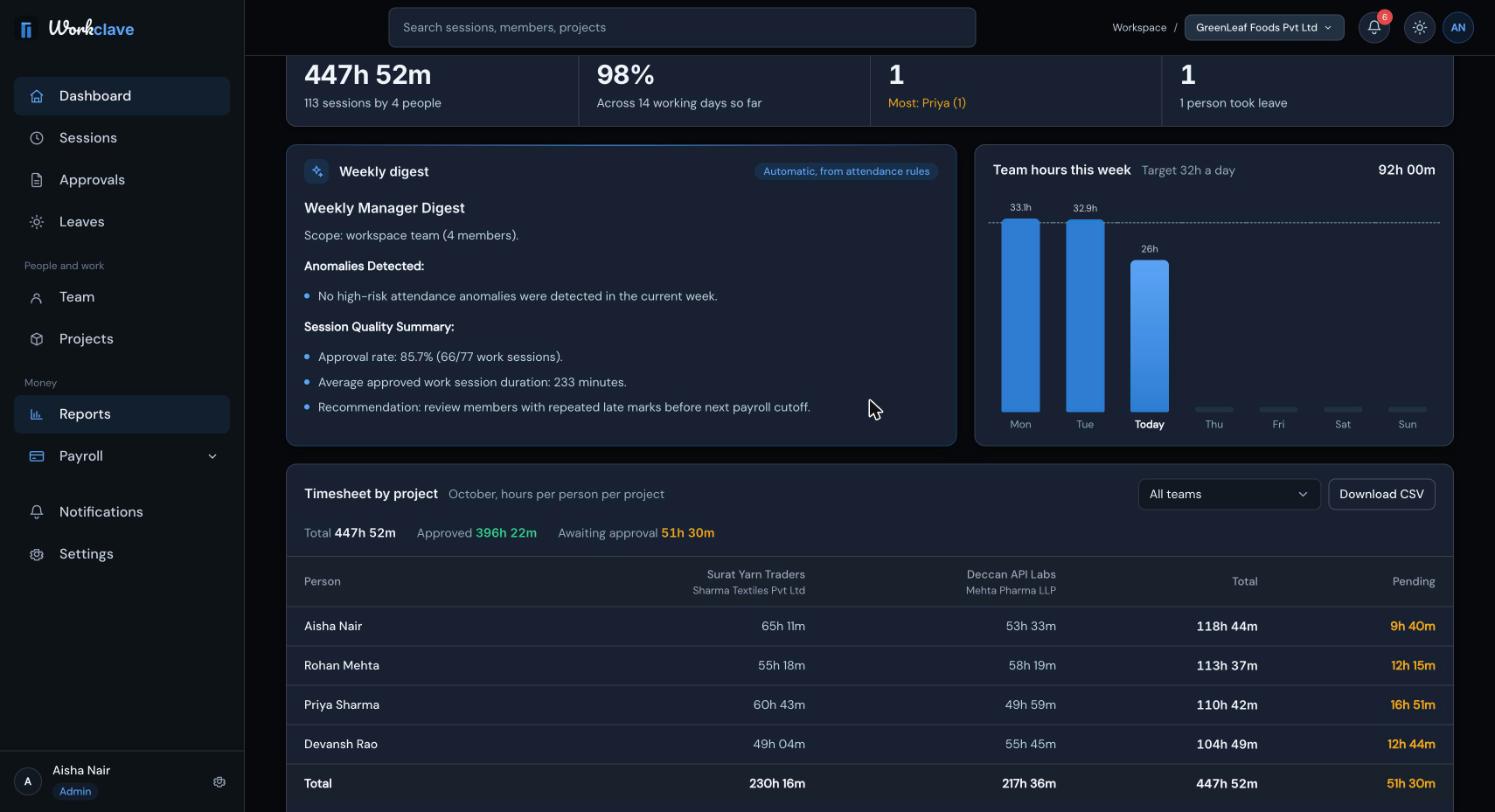
チームまたはクライアントで絞り込む
Download CSV の横のリストで、チーム(またはクライアント)を 1 つ選びます。そのチームのプロジェクトの時間だけが集計されます。メンバーを絞り込むには、ページ上部の部署リストを使います。
CSV をダウンロードする
- Reports を開き、Timesheet by project を探します。
- チームまたはクライアントを選ぶか、すべてのままにします。
- Download CSV(CSV をダウンロード)をクリックします。
ファイル名は timesheet-by-project-2026-10.csv のようになります。列は次のとおりです。
- Employee(従業員)。
- プロジェクトごとに 1 列。列名は「Project (Client)」(プロジェクト(クライアント))です。
- Total hours(合計時間)、Approved hours(承認済み時間)、Pending hours(保留中の時間)。
- 最後の行は Total(合計)です。
時間は小数点以下 2 桁の数値で表されます。たとえば 7.50 は 7 時間 30 分です。
タイムシートからクライアントに請求する
- その月のすべてのセッションを承認します。そのクライアントの Awaiting approval が 0 であることを確認します。
- タイムシートのフィルターでクライアントを選びます。
- Download CSV をクリックします。
- ファイルを表計算ソフトで開きます。Approved hours に時間単価を掛けます。
- GST などの税金は請求書作成ツールで加算します。
Workclave が記録するのは時間で、金額ではありません。請求単価はまだ保存されないため、プロジェクトのフォームにある Default billing rate は使われません。
過去の月のタイムシート
Reports ページに表示されるのは当月だけです。月末日に CSV をダウンロードしてください。以前の月については、Sessions ページを使います。
- Sessions を開き、Custom(カスタム)をクリックします。
- その月の初日と最終日を選びます。
- All projects でプロジェクトを選びます。
- 100 per page を選びます。
- Export CSV をクリックします。ページが複数ある場合は、Next で次のページに移って繰り返します。
Sessions の CSV には Member、Team、Project、Date、Start、End、Duration、Status の列があります。Team 列に表示されるのはメンバーのチームで、プロジェクトのクライアントではありません。Export CSV で保存されるのは現在のページの行だけです。
タイムシートで集計されるもの
- 承認済みまたは承認待ちの、終了した作業セッション。
- 却下されたセッション、実行中のセッション、昼休憩は含まれません。
- プロジェクトのないセッションは No project(プロジェクトなし)に表示されます。
スクリーンショットは英語版の画面です。
関連記事
CA 事務所(インドの勅許会計士事務所)向けの完全な設定手順です。クライアント、各クライアントのベンダー、スタッフ、ベンダーごとの記録時間、承認、そして請求用にクライアントごとの月次タイムシート CSV を扱います。
プロジェクトを追加し、チームやクライアントに紐付け、メンバーを割り当て、ステータスを変更し、詳細を確認します。
Reports ページには、今月の勤務時間、出勤、遅刻した出勤、休暇、週間ダイジェスト、プロジェクト別タイムシート、出勤簿が表示されます。
各セッションを誰がレビューするか、タイムシートの承認と差し戻しの方法、まとめて承認する方法を説明します。