Guide per settore
Workclave per studi commercialisti e contabili
Una configurazione completa per uno studio commercialista (CA firm): clienti, fornitori di ogni cliente, personale, ore registrate per fornitore, approvazione e un CSV mensile del timesheet per cliente da usare per la fatturazione.
Come Workclave si adatta a uno studio commercialista
Questa guida usa uno studio di prova, Credfiino (Demo), con 10 aziende clienti. Ogni cliente ha diversi fornitori di cui lo studio tiene la contabilità. Il personale registra le ore per fornitore. A fine mese lo studio fattura a ogni cliente le ore approvate.
| Workclave | Nel tuo studio | Esempio |
|---|---|---|
| Workspace | Il tuo studio | Credfiino (Demo) |
| Client (un team) | Un'azienda cliente | Sharma Textiles Pvt Ltd |
| Vendor (un progetto) | Un fornitore o un'attività che gestisci per quel cliente | Surat Yarn Traders |
| Member | Praticante, contabile o collaboratore | Priya Sharma |
| Session | Tempo dedicato a un fornitore | Dalle 09:40 alle 13:10 su Surat Yarn Traders |
Passaggio 1: Imposta il tipo di attività e aggiungi i clienti
- Vai su Settings → Workspace.
- In What kind of business are you? (che tipo di attività sei?), scegli Accounting / CA firm.
- Fai clic su Save Changes. La pagina si ricarica. Ora i progetti si chiamano Vendors (fornitori) e i team si chiamano Clients (clienti).
- Vai su Settings → Clients & Permissions.
- Scrivi il nome del cliente in New client name, ad esempio “Sharma Textiles Pvt Ltd”.
- Fai clic su Create.
- Ripeti per ogni cliente. Con 10 clienti, crei 10 voci.
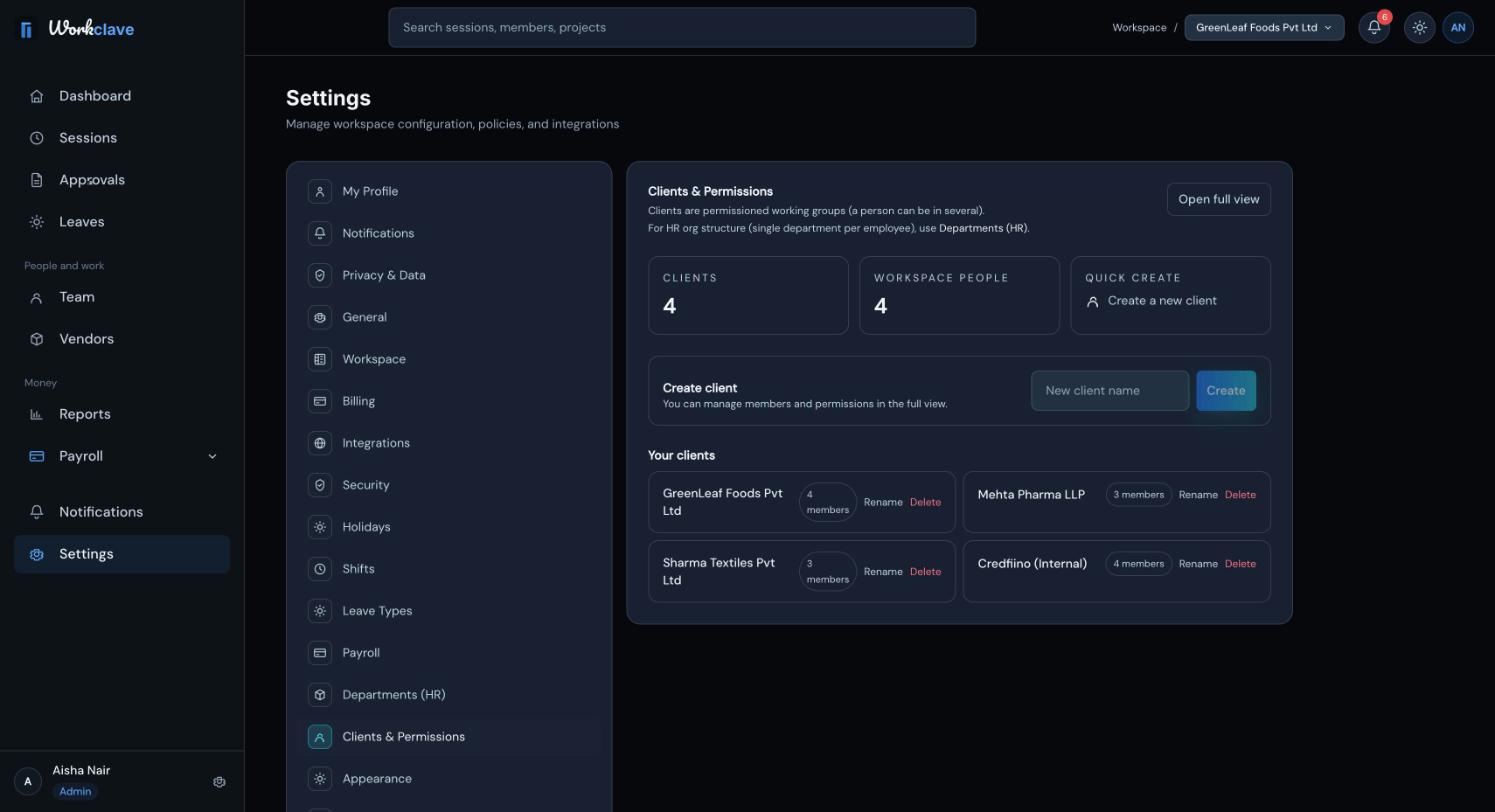
Usa la ragione sociale del cliente, ad esempio “Mehta Pharma LLP”. Il nome compare nelle colonne del timesheet e nel CSV.
Passaggio 2: Aggiungi i fornitori di ogni cliente
- Fai clic su Vendors nel menu a sinistra.
- Fai clic su Add Vendor (aggiungi fornitore).
- Scrivi il Vendor Name (nome del fornitore), ad esempio “Surat Yarn Traders”.
- In Client, scegli il cliente, ad esempio “Sharma Textiles Pvt Ltd”.
- Fai clic su Create.
- Ripeti per ogni fornitore di ogni cliente.
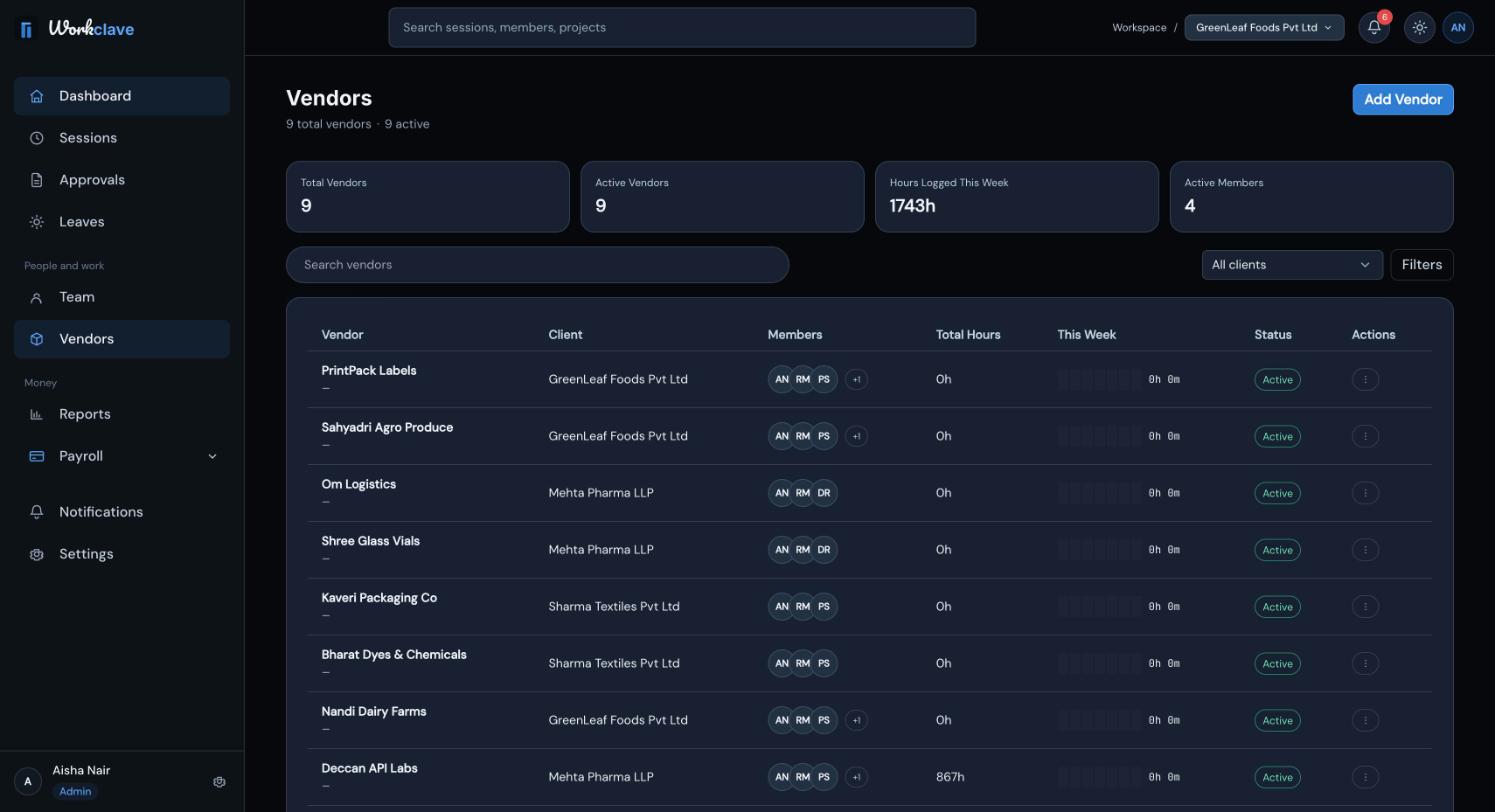
Usa il filtro per cliente nella pagina Vendors per vedere i fornitori di un solo cliente. Per spostare un fornitore su un altro cliente, aprilo e cambia il campo Client.
Passaggio 3: Invita il personale e assegnalo ai fornitori
- Vai su Team e fai clic su Invite to workspace.
- Inserisci l'indirizzo email dello studio di ogni collaboratore.
- Fai clic su Send invites ->.
- Chiedi a ogni persona di registrarsi e di verificare l'email prima di fare qualsiasi altra cosa. Vedi Invita il tuo team.
Quando il personale è entrato, assegna le persone a ogni fornitore:
- Nella pagina Vendors, fai clic su ⋮ accanto a un fornitore.
- Fai clic su Assign Members (assegna membri).
- Cerca e seleziona i collaboratori che lavorano su questo fornitore.
- Fai clic su Save.
- Ripeti per ogni fornitore.
Così vedi chi lavora su ogni fornitore. Inoltre si limitano i fornitori che un membro vede nella pagina Vendors.
Il personale può comunque scegliere qualsiasi fornitore nell'elenco accanto a Start session. Ricorda alle persone di scegliere il fornitore corretto.
Passaggio 4: Il personale registra le ore per fornitore
- Il collaboratore apre la Dashboard o Sessions.
- Nell'elenco accanto a Start session, sceglie il fornitore, ad esempio “Surat Yarn Traders”.
- Fa clic su Start session e svolge il lavoro.
- Fa clic su Stop session quando ha finito o quando passa a un altro fornitore.
- Per il fornitore successivo, lo sceglie e fa di nuovo clic su Start session.
Esempio di giornata per Priya Sharma: dalle 09:40 alle 13:10 su Surat Yarn Traders (Sharma Textiles Pvt Ltd), poi dalle 14:10 alle 18:20 su Deccan API Labs (Mehta Pharma LLP). Nella pagina Sessions, ogni riga mostra il fornitore e, sotto, il cliente.
Passaggio 5: Approva le ore
Ogni sessione conclusa va a un solo revisore. Workclave cerca prima un manager del cliente a cui appartiene il fornitore. Questo funziona solo quando sia il manager sia il collaboratore appartengono a quel cliente. Altrimenti la sessione va a un manager del team della persona o a un amministratore del workspace.
Al momento l'app web non può aggiungere persone a un cliente. Per questo, nella maggior parte degli studi, è un amministratore del workspace ad approvare tutte le ore, ad esempio il socio che ha creato il workspace. Gli amministratori del workspace possono approvare qualsiasi sessione.
- Il socio apre Approvals.
- Controlla ogni timesheet: tempo lavorato, fornitore e pranzo.
- Fa clic su Approve timesheet, oppure scrive una nota e fa clic su Send back.
- Per approvarne molti insieme, spunta i timesheet e fa clic su Approve N selected.
Passaggio 6: Scarica il timesheet mensile di ogni cliente
- L'ultimo giorno lavorativo del mese, completa tutte le approvazioni.
- Vai su Reports e trova Timesheet by vendor (timesheet per fornitore).
- Nell'elenco dei clienti, scegli il cliente, ad esempio “Sharma Textiles Pvt Ltd”.
- Controlla che Awaiting approval mostri 0h 0m.
- Fai clic su Download CSV.
- Ripeti per ogni cliente.
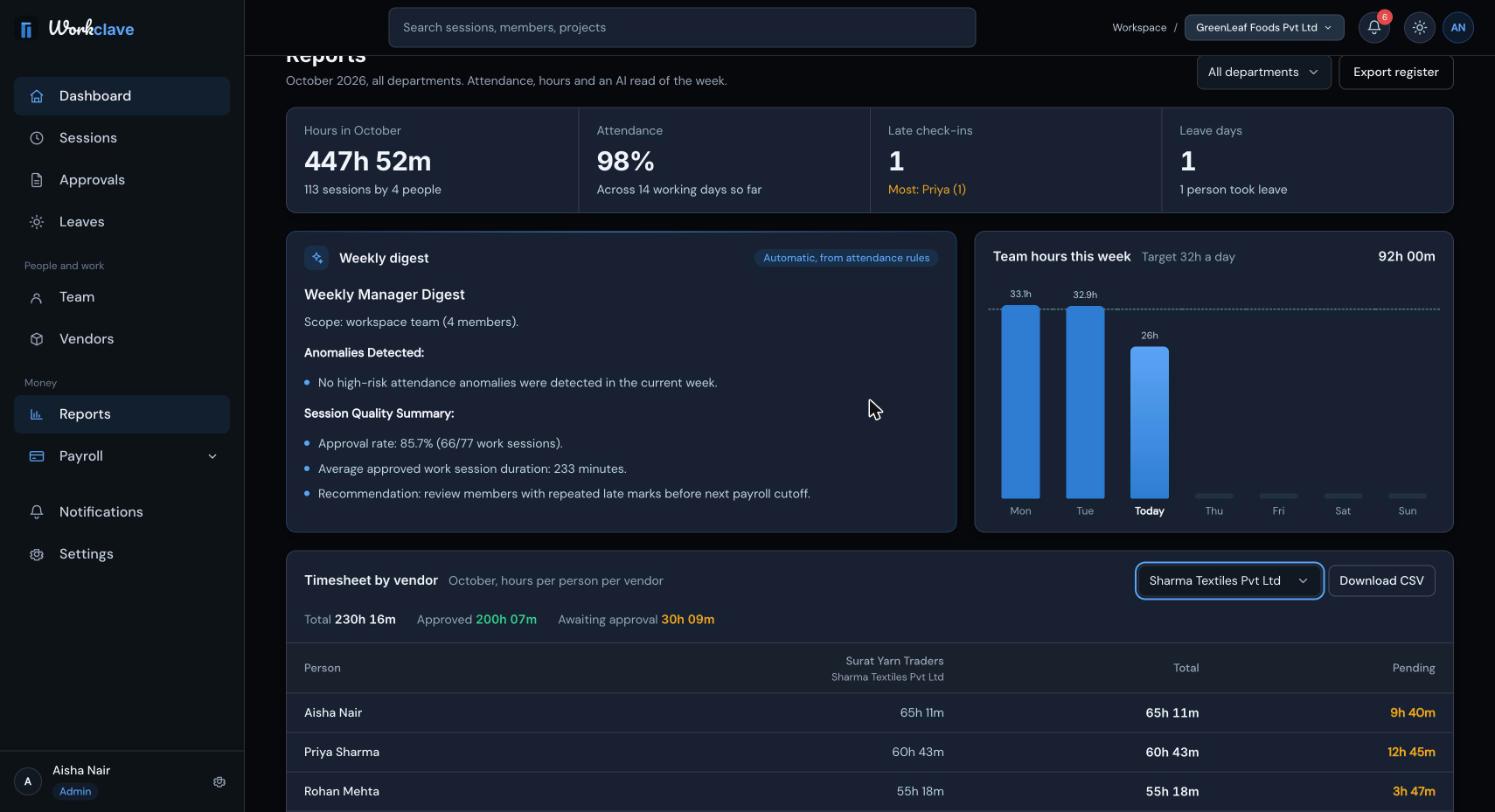
Nel CSV, ogni colonna di fornitore ha un nome come “Surat Yarn Traders (Sharma Textiles Pvt Ltd)”. Le ore sono numeri decimali. Esempio: 12.50 ore approvate a ₹1,500 l'ora fanno ₹18,750 prima della GST (l'IVA indiana).
La pagina Reports mostra solo il mese in corso. Se ti sfugge la fine del mese, usa l'esportazione della pagina Sessions. Vedi Timesheet di un mese passato.
Workclave registra ore, non onorari. Le tariffe orarie non vengono ancora salvate, quindi il campo Default billing rate nel modulo del fornitore non viene memorizzato. Applica tariffe e GST nel tuo foglio di calcolo o nel software di fatturazione.
Controlli di fine mese
- Tutte le sessioni del mese sono approvate o rimandate indietro.
- Awaiting approval mostra 0 per ogni cliente.
- Hai scaricato un CSV per ogni cliente.
- Hai esportato il registro presenze per il tuo archivio.
- Se elabori le buste paga in Workclave, le assenze sono approvate e le buste paga sono calcolate.
Le schermate mostrano l'interfaccia in inglese.
Articoli correlati
Usa il timesheet per progetto per vedere le ore approvate e in sospeso per persona e progetto, filtrare per cliente e scaricare un CSV per la fatturazione.
Crea, rinomina ed elimina i team. Studi commercialisti e agenzie usano i team come clienti e vi collegano i progetti.
Aggiungi progetti, collegali a un team o cliente, assegna i membri, cambia lo stato e consulta i dettagli del progetto.
Scegli Company, Accounting / CA firm o Agency perché Workclave usi termini adatti al tuo lavoro, come Clients e Vendors.