業種別ガイド
CA・会計事務所向けの Workclave
CA 事務所(インドの勅許会計士事務所)向けの完全な設定手順です。クライアント、各クライアントのベンダー、スタッフ、ベンダーごとの記録時間、承認、そして請求用にクライアントごとの月次タイムシート CSV を扱います。
Workclave と CA 事務所の対応関係
このガイドでは、10 社のクライアント企業を持つデモ事務所 Credfiino (Demo) を例に説明します。各クライアントには複数のベンダーがあり、事務所がその会計を担当しています。スタッフはベンダーごとに時間を記録します。月末に、事務所は承認済みの時間をもとに各クライアントに請求します。
| Workclave | あなたの事務所では | 例 |
|---|---|---|
| Workspace(ワークスペース) | あなたの事務所 | Credfiino (Demo) |
| Client(クライアント=チーム) | クライアント企業 | Sharma Textiles Pvt Ltd |
| Vendor(ベンダー=プロジェクト) | そのクライアントのために担当するベンダーまたは業務 | Surat Yarn Traders |
| Member(メンバー) | アーティクル・アシスタント(実務研修生)、会計担当者、スタッフ | Priya Sharma |
| Session(セッション) | 1 つのベンダーに費やした時間 | 09:40〜13:10、Surat Yarn Traders の作業 |
ステップ 1:業種を設定してクライアントを追加する
- Settings → Workspace を開きます。
- What kind of business are you? で Accounting / CA firm を選びます。
- Save Changes(変更を保存)をクリックします。ページが再読み込みされ、プロジェクトは Vendors(ベンダー)、チームは Clients(クライアント)と表示されるようになります。
- Settings → Clients & Permissions を開きます。
- New client name(新しいクライアント名)にクライアント名を入力します(例:「Sharma Textiles Pvt Ltd」)。
- Create(作成)をクリックします。
- クライアントごとに繰り返します。クライアントが 10 社なら 10 件作成します。
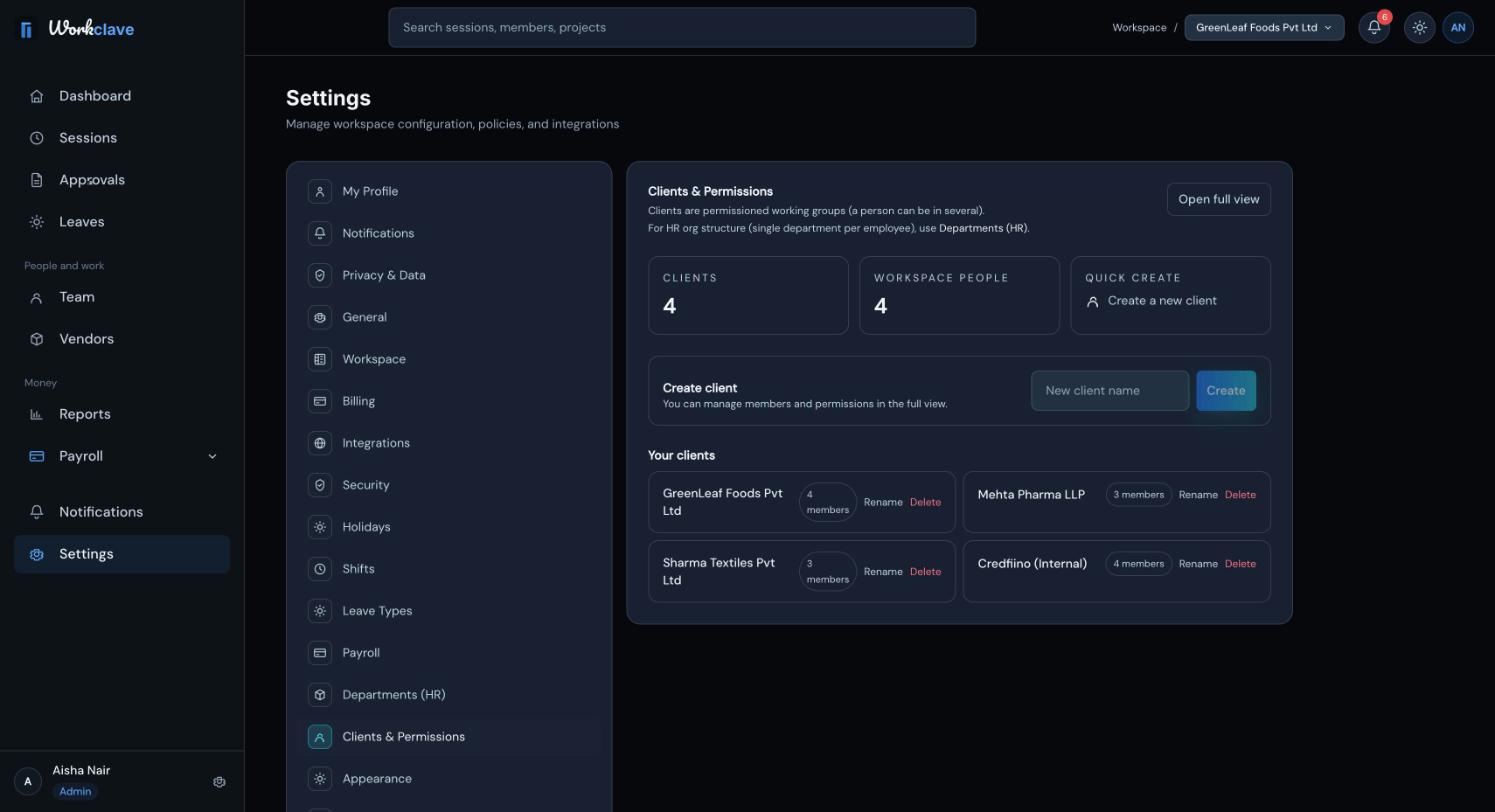
「Mehta Pharma LLP」のように、クライアントの正式名称を使ってください。この名前はタイムシートの列名と CSV に表示されます。
ステップ 2:クライアントごとにベンダーを追加する
- 左側のメニューで Vendors(ベンダー)をクリックします。
- Add Vendor(ベンダーを追加)をクリックします。
- Vendor Name(ベンダー名)を入力します(例:「Surat Yarn Traders」)。
- Client でクライアントを選びます(例:「Sharma Textiles Pvt Ltd」)。
- Create をクリックします。
- すべてのクライアントのすべてのベンダーについて繰り返します。
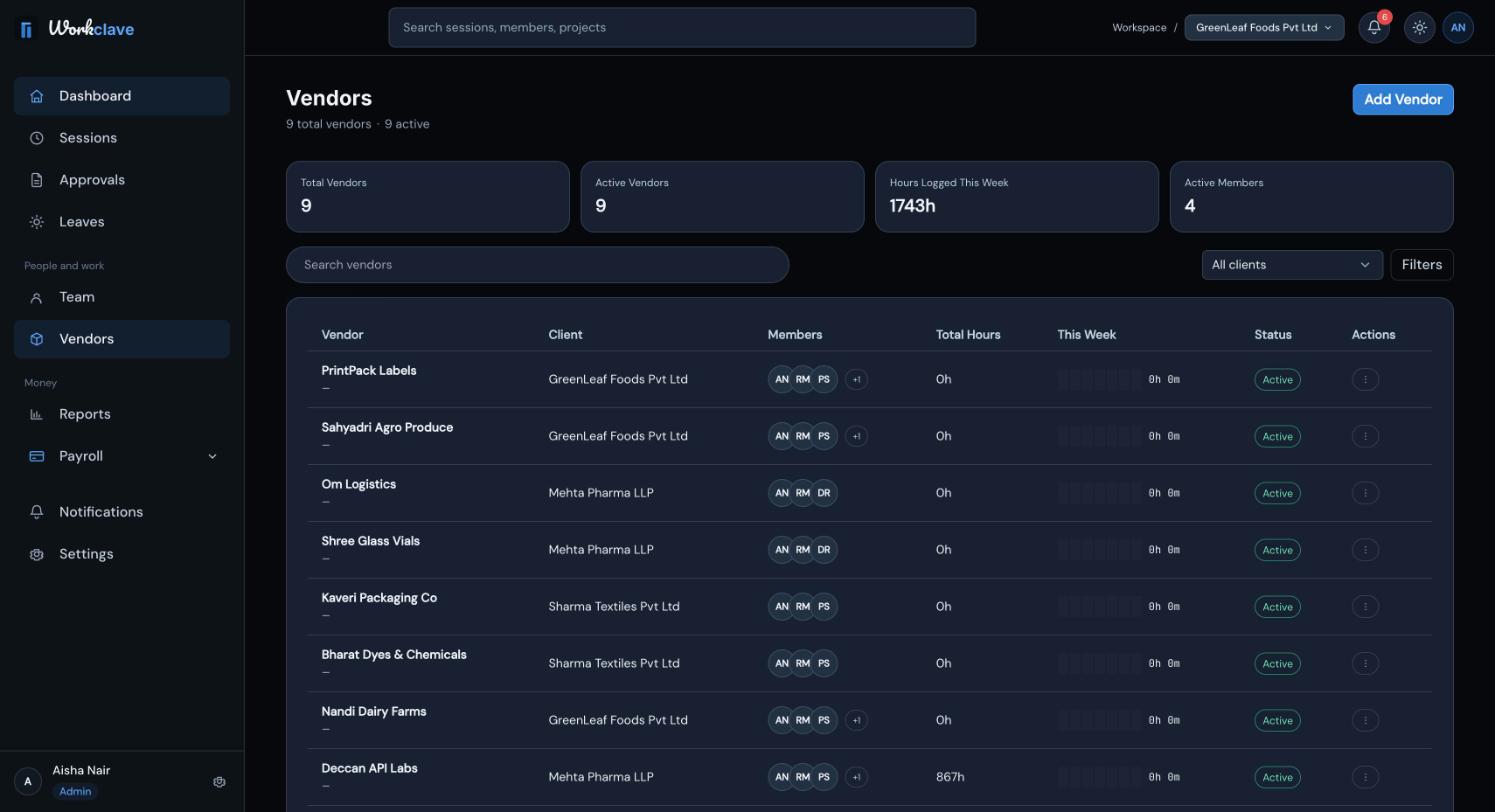
1 つのクライアントのベンダーだけを見るには、Vendors ページのクライアントのフィルターを使います。ベンダーを別のクライアントに移すには、ベンダーを開いて Client 欄を変更します。
ステップ 3:スタッフを招待してベンダーに割り当てる
- Team を開き、Invite to workspace(ワークスペースに招待)をクリックします。
- 各スタッフの事務所のメールアドレスを入力します。
- Send invites ->(招待を送信)をクリックします。
- 各スタッフには、ほかの操作より先に登録とメールアドレスの確認を済ませるよう伝えます。チームを招待するをご覧ください。
スタッフが参加したら、各ベンダーに担当者を割り当てます。
- Vendors ページで、ベンダーの ⋮ をクリックします。
- Assign Members(メンバーを割り当て)をクリックします。
- このベンダーを担当するスタッフを検索して選びます。
- Save(保存)をクリックします。
- ベンダーごとに繰り返します。
これで、各ベンダーの担当者がわかるようになります。また、メンバーが Vendors ページで見られるベンダーも絞り込まれます。
スタッフは Start session の横のリストで、どのベンダーでも選べてしまいます。正しいベンダーを選ぶよう伝えてください。
ステップ 4:スタッフがベンダーごとに時間を記録する
- スタッフは Dashboard または Sessions を開きます。
- Start session の横のリストでベンダーを選びます(例:「Surat Yarn Traders」)。
- Start session(セッション開始)をクリックして作業します。
- 作業が終わったとき、またはベンダーを切り替えるときに Stop session(セッション停止)をクリックします。
- 次のベンダーを選び、もう一度 Start session をクリックします。
Priya Sharma の 1 日の例:09:40〜13:10 は Surat Yarn Traders(Sharma Textiles Pvt Ltd)、続いて 14:10〜18:20 は Deccan API Labs(Mehta Pharma LLP)。Sessions ページでは、各行にベンダーが表示され、その下にクライアントが表示されます。
ステップ 5:時間を承認する
終了した各セッションは 1 人のレビュー担当者に送られます。Workclave はまず、そのベンダーを持つクライアントのマネージャーを探します。ただし、これはマネージャーとスタッフの両方がそのクライアントに所属している場合に限ります。それ以外の場合、セッションはそのスタッフ自身のチームのマネージャーか、ワークスペース管理者に送られます。
現在、Web アプリではクライアントにメンバーを追加できません。そのため、ほとんどの事務所では、ワークスペースを作成したパートナーなどのワークスペース管理者がすべての時間を承認します。ワークスペース管理者はどのセッションでも承認できます。
- パートナーが Approvals(承認)を開きます。
- 各タイムシートの勤務時間、ベンダー、昼休憩を確認します。
- Approve timesheet(タイムシートを承認)をクリックするか、メモを書いて Send back(差し戻す)をクリックします。
- まとめて承認するには、タイムシートにチェックを入れて Approve N selected をクリックします。
ステップ 6:クライアントごとの月次タイムシートをダウンロードする
- 月の最終勤務日に、すべての承認を済ませます。
- Reports を開き、Timesheet by vendor(ベンダー別タイムシート)を探します。
- クライアントのリストでクライアントを選びます(例:「Sharma Textiles Pvt Ltd」)。
- Awaiting approval が 0h 0m になっていることを確認します。
- Download CSV(CSV をダウンロード)をクリックします。
- クライアントごとに繰り返します。
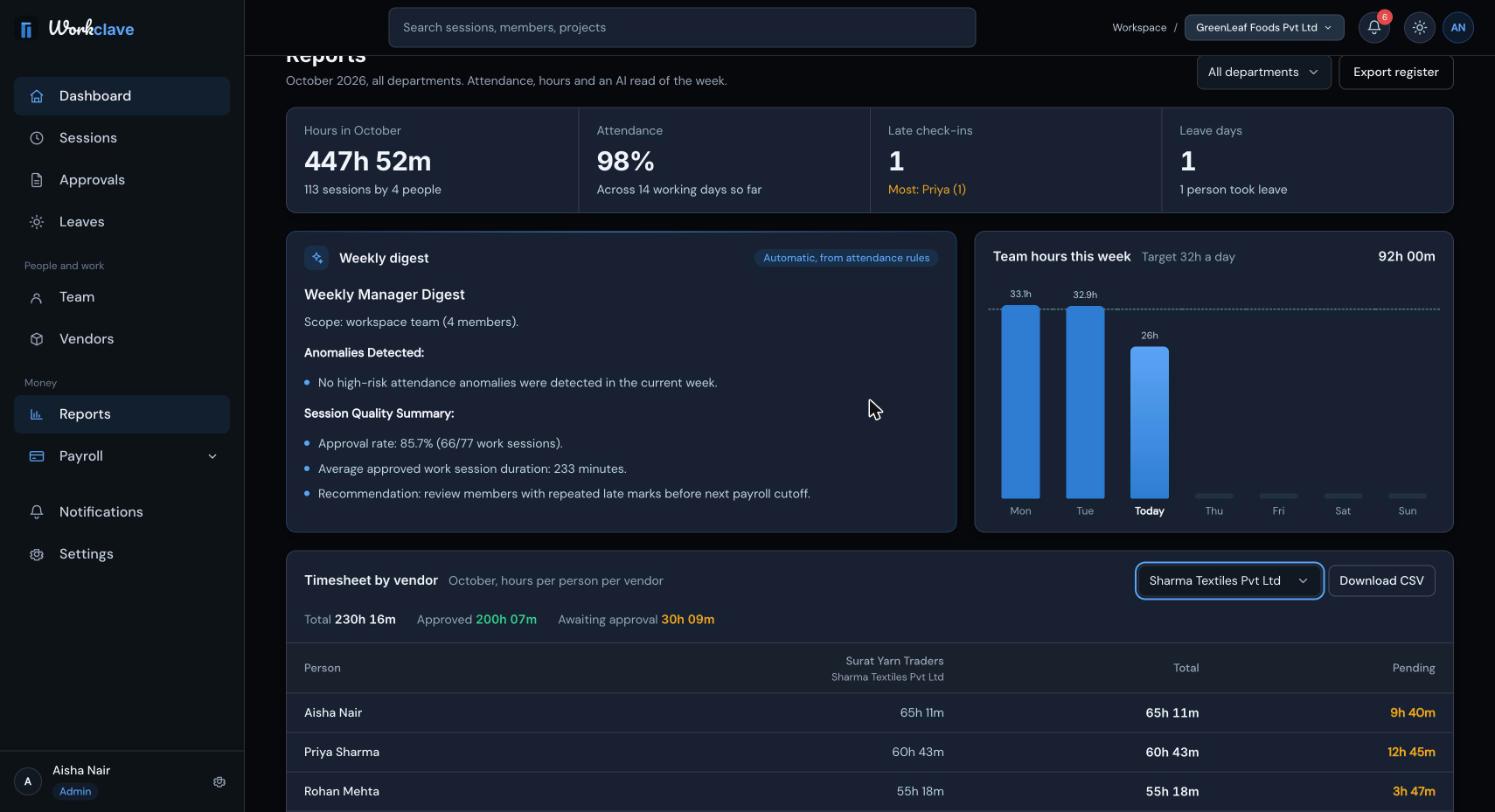
CSV では、各ベンダーの列名は「Surat Yarn Traders (Sharma Textiles Pvt Ltd)」のようになります。時間は小数で表されます。例:承認済み 12.50 時間を時間単価 ₹1,500 で計算すると、GST 抜きで ₹18,750 です。
Reports ページに表示されるのは当月だけです。月末を過ぎてしまった場合は、Sessions ページから書き出してください。過去の月のタイムシートをご覧ください。
Workclave が記録するのは時間で、報酬額ではありません。時間単価はまだ保存されないため、ベンダーのフォームにある Default billing rate 欄は保存されません。単価と GST は表計算ソフトや請求書作成ソフトで適用してください。
月末のチェックリスト
- その月のすべてのセッションが承認または差し戻し済みである。
- すべてのクライアントの Awaiting approval が 0 である。
- クライアントごとに CSV を 1 つダウンロードした。
- 記録用に出勤簿を書き出した。
- Workclave で給与計算を行う場合、休暇が承認済みで、給与計算が済んでいる。
スクリーンショットは英語版の画面です。
関連記事
プロジェクト別タイムシートで、メンバーごと・プロジェクトごとの承認済み時間と保留中の時間を確認し、クライアントで絞り込み、請求用に CSV をダウンロードします。
チームの作成、名前の変更、削除を行います。CA 事務所や代理店はチームをクライアントとして使い、プロジェクトを紐付けます。
プロジェクトを追加し、チームやクライアントに紐付け、メンバーを割り当て、ステータスを変更し、詳細を確認します。
Company、Accounting / CA firm、Agency のいずれかを選ぶと、Workclave は Clients(クライアント)や Vendors(ベンダー)など、業務に合った言葉を使います。